
THISISTHEPART
Karaoke
StandardAktives Wort poppt farbig auf
Bis zu vier Wörter gleichzeitig. Das gesprochene Wort bekommt Ihre Highlight-Farbe, wird größer und poppt auf; der Rest blendet ein.
Sechs eingebrannte Untertitel-Styles, vom Wort, das farbig aufpoppt, bis zur Zeile, die ins Bild knallt. Wählen Sie einen pro Upload, legen Sie Farben und Schrift einmal im Brand Kit fest und korrigieren Sie jedes Wort vor dem Export.
Free plan · No card
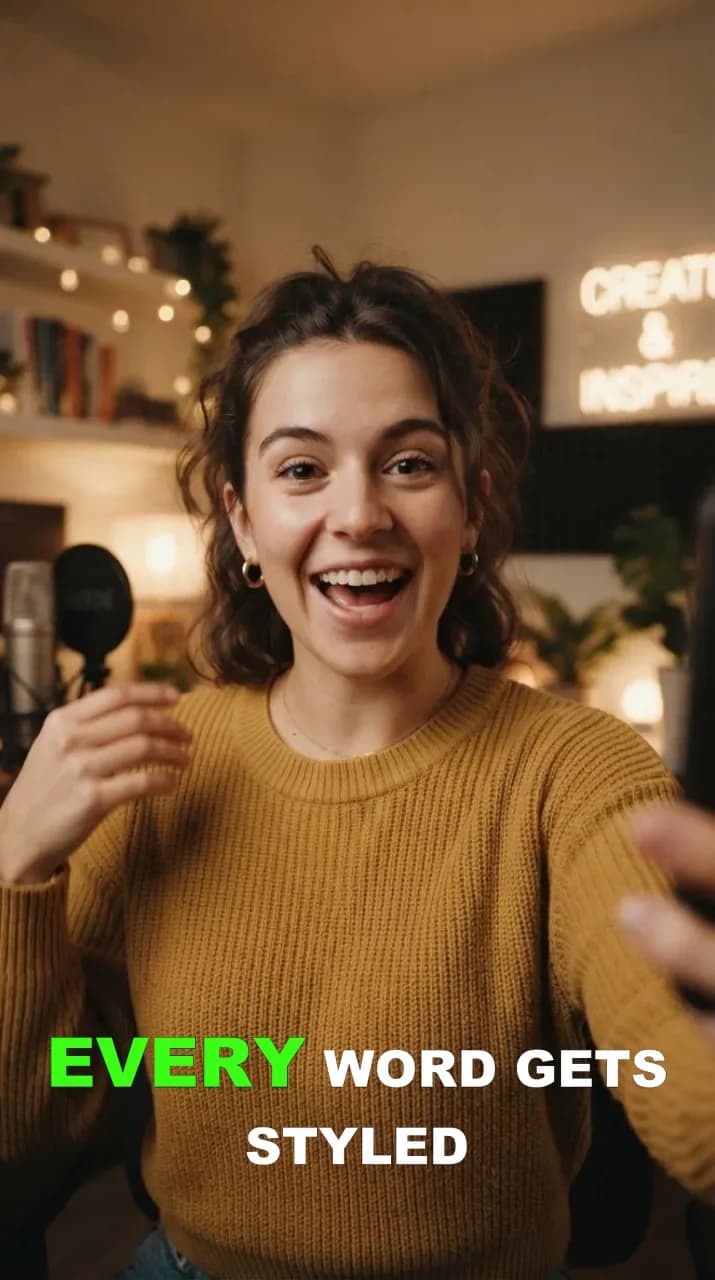
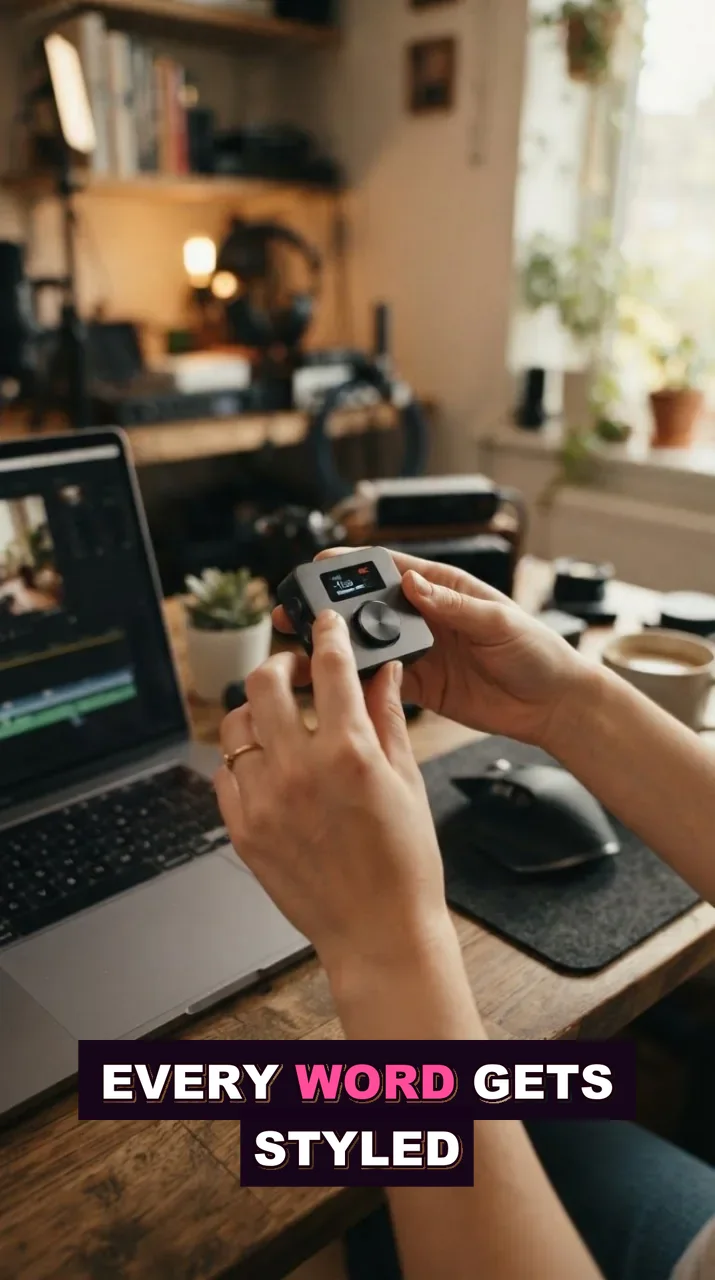
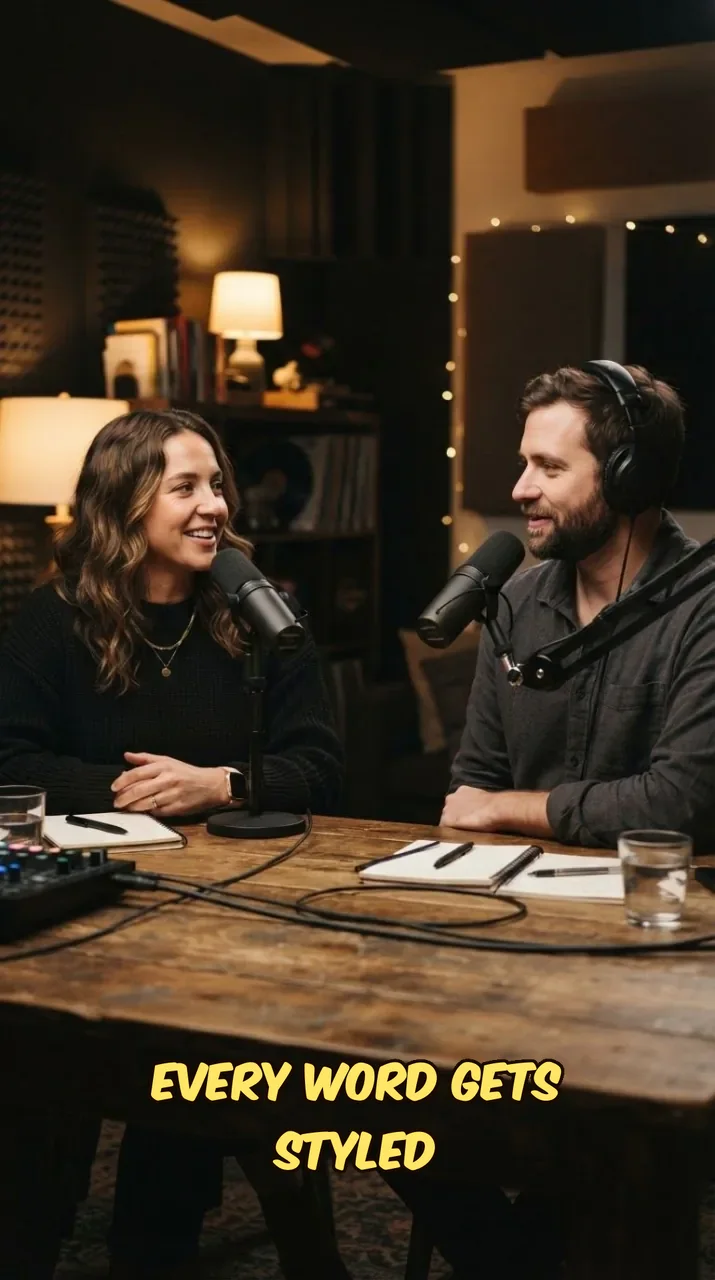
Style-Galerie
Die Vorschauen zeigen Typografie und Highlight-Logik. Farben, Schrift, Größe und Position stellen Sie im Brand Kit oder pro Clip ein.
THISISTHEPART
Aktives Wort poppt farbig auf
Bis zu vier Wörter gleichzeitig. Das gesprochene Wort bekommt Ihre Highlight-Farbe, wird größer und poppt auf; der Rest blendet ein.
THISISTHEPART
Aktives Wort umgefärbt, ohne Bewegung
Dieselben Wortgruppen wie Karaoke. Das gesprochene Wort bekommt die Highlight-Farbe und eine größere Schrift, ohne Animation.
THE
Ein klares Wort nach dem anderen
Ein einzelnes Wort in Großbuchstaben, ohne Highlight. Der ruhigste Style für dichte Erklärvideos.
THE
Wörter blenden einzeln ein
Ein Wort nach dem anderen mit schnellem Einblenden und ohne Bewegung. Gut lesbar über unruhigem Material.
THIS IS THE PART
Die ganze Gruppe blendet gemeinsam
Eine Wortgruppe blendet als eine Zeile ein und aus, ohne Highlight. Passt zu Interviews und Zitaten.
IS THE PART
Zeile knallt mit Blur herein
Zeile in Großbuchstaben in Komika Axis, die übergroß mit einer Blur-Schockwelle einzoomt. Gemacht für Hooks.
Die sechs Styles fallen in drei Gruppen. Wählen Sie nach der Sprechweise, nicht nach dem Trend.
Karaoke und Highlight zeigen eine kurze Wortgruppe und markieren das gerade gesprochene Wort, damit man schnellen Sprechern auch ohne Ton folgen kann. Karaoke lässt das aktive Wort farbig aufpoppen; Highlight bleibt ruhig und färbt es nur um.
Standard und Typewriter zeigen ein Wort nach dem anderen ohne Highlight. Fade Line blendet eine ganze Gruppe gemeinsam ein und aus. Sie bleiben über Bildschirmaufnahmen, Folien und Interviews lesbar, wo ein hüpfendes Wort ablenken würde.
Shockwave Impact setzt die Zeile in Komika Axis und lässt sie übergroß mit einer Blur-Schockwelle hereinknallen. Für Pointen und Reaction-Clips, nicht für ein zehnminütiges Tutorial.
Wählen Sie Style, Farben, Schrift, Größe und Position einmal. Neue Clips mit diesem Kit starten mit diesen Einstellungen.
Beim Konfigurieren des Uploads behalten Sie den Style des Kits oder wählen für dieses Video eine andere Animation.
Öffnen Sie einen Clip, wechseln Sie den Style, passen Sie Farben an oder doppelklicken Sie ein Wort, um einen falsch erkannten Namen oder eine Zahl zu korrigieren.
Die Untertitel sind ins Video eingebrannt. Veröffentlichen Sie auf YouTube oder TikTok oder laden Sie die Datei für andere Netzwerke herunter.
| Task | Manual | HypeNest |
|---|---|---|
| Getimte Untertitel für einen Clip | SRT importieren, Timing fixen, im Editor stylen | Wortgenaue Untertitel bei jedem Clip |
| Aktives Wort hervorheben | Jedes Wort per Hand keyframen | Preset Karaoke oder Highlight |
| Gleicher Look auf dem ganzen Kanal | Jedes Mal ein Vorlagenprojekt kopieren | Brand Kit überträgt Ihren Style auf neue Clips |
Viele scrollen durch Shorts und TikTok ohne Ton. An den Untertiteln entscheiden sie, ob sich der erste Satz lohnt. Der Style verändert, wie dieser Satz gelesen wird: ein Wort-Highlight hält das Auge bei schnellen Sprechern, ein ruhiger Einzelwort-Style hält eine technische Erklärung lesbar, eine laute Zeile lässt die Pointe sitzen.
Der falsche Style kostet Aufmerksamkeit. Ein hüpfendes Highlight über einer Folie voller Zahlen konkurriert mit der Folie. Eine schlichte Zeile unter dem Timing eines Comedians nimmt dem Witz die Wirkung. Wählen Sie den Style nach dem Inhalt des Clips, nicht nach einem Trend.
Wer nach Hormozi-Style-Untertiteln sucht, meint meist fette Großbuchstaben, wenige Wörter auf einmal und das gesprochene Wort in Farbe. In HypeNest ist das das Preset Karaoke. Wer dasselbe Highlight ohne Bewegung will, nimmt Highlight.
Setzen Sie eine kräftige Highlight-Farbe, eine schwere Schrift wie Anton oder Arial Black und die Position Mitte, wenn das Gesicht tief im Bild sitzt. HypeNest ist nicht mit Alex Hormozi verbunden; der Name beschreibt nur einen beliebten Untertitel-Look.
Starten Sie beim Sprecher. Schnelles, energiegeladenes Sprechen passt zu Karaoke oder Highlight. Ruhiges Erklären, Interviews und Bildschirmaufnahmen passen zu Standard, Typewriter oder Fade Line. Shockwave Impact bleibt kurzen Hooks und Reaktionen vorbehalten.
Prüfen Sie dann das Bild auf dem Handy. Untertitel dürfen weder Mund noch Produkt noch vorhandenen Text im Video verdecken. Schieben Sie sie nach oben oder in die Mitte, wenn der untere Bereich voll ist, und schalten Sie den Hintergrund ein, wenn das Material hell ist.
In jedem Clip können Sie Untertitel ein- oder ausschalten, Highlight-, Text- und Konturfarbe setzen, einen Hintergrund mit eigener Farbe und Deckkraft hinzufügen, eine Schrift wählen (Arial Black, Anton, Bubble Sans, Komika Axis oder Noto Sans), die Größe festlegen und oben, Mitte oder unten wählen. Die Highlight-Farbe gilt nur für Styles, die das gesprochene Wort hervorheben (Karaoke und Highlight); bei den anderen ist diese Einstellung ausgeblendet.
Untertitel sind standardmäßig in Großbuchstaben. Es gibt keinen Emoji-Style und keine Einstellung für Wörter pro Zeile; der Style bestimmt, wie viele Wörter gemeinsam erscheinen.
Untertitel sind Teil des Clip-Workflows, kein separates Tool. HypeNest findet Momente in einem langen Video, rahmt sie vertikal, fügt wortgenaue Untertitel in Ihrem Style hinzu und entwirft Titel. Sie prüfen jeden Clip, bevor er auf YouTube oder TikTok veröffentlicht oder für andere Netzwerke exportiert wird.
Ein eigener AI-Captions-Durchlauf für ein ganzes Video ist ebenfalls verfügbar (bis zu 30 Min. pro Video). HypeNest hat einen kostenlosen Plan ohne Karte; Exporte haben kein Wasserzeichen.
Lesbare, wortgenaue Untertitel für zwei oder mehr Sprecher.
Ruhige Einzelwort-Styles, die Folien nicht stören.
Ein Brand Kit pro Kunde hält den Untertitel-Look einheitlich.
Glossar
Eingebrannte Untertitel, deren Wörter im Takt der Sprache erscheinen, die Farbe wechseln oder sich bewegen, sodass man das Video ohne Ton verfolgen kann.
Speichern Sie Style, Farben, Schrift und Position in einem Brand Kit und wählen Sie das Kit beim Upload. Jeder Plan enthält mindestens ein Kit.
Brand Kits ansehenWie Untertitel für Clips erstellt und getimt werden.
Untertitel-Style und Hook-Text als Standard speichern.
Wörter, Style und Position der Untertitel pro Clip bearbeiten.
Clips mit Untertiteln aus einem Videolink.
Clips, Titel und Thumbnails — kostenlos starten, ohne Karte
Sechs: Karaoke (Standard), Highlight, Standard, Typewriter, Fade Line und Shockwave Impact.
Ja. Nutzen Sie das Preset Karaoke mit einer fetten Schrift und einer kräftigen Highlight-Farbe. Highlight liefert denselben Look ohne Pop-Animation.
Ja. Wählen Sie eine von fünf Schriften, stellen Sie Größe und Position ein und ändern Sie Text-, Kontur- und Hintergrundfarbe. Die Highlight-Farbe gilt für Karaoke und Highlight.
Ja. Öffnen Sie im Clip-Editor das Untertitel-Panel, wechseln Sie zu den Wörtern und doppelklicken Sie das Wort, um es zu bearbeiten.
Ja. Der Style wird in den exportierten Clip gerendert und sieht auf YouTube, TikTok und überall, wo Sie die Datei hochladen, gleich aus.
Ja. Alle sechs Styles sind im kostenlosen Plan enthalten, Exporte haben kein Wasserzeichen. Bezahlte Pläne bringen mehr KI-Kapazität, Speicher und Priorität.
Sechs eingebrannte Untertitel-Styles, vom Wort, das farbig aufpoppt, bis zur Zeile, die ins Bild knallt. Wählen Sie einen pro Upload, legen Sie Farben und Schrift einmal im Brand Kit fest und korrigieren Sie jedes Wort vor dem Export.