
Canva fürs Design behalten
Thumbnail-Stile, Kanal-Grafiken, Karussells, Anzeigen und Vorlagenvideos. Ihr Markensystem mit Vorlagen und Freigaben bleibt dort.
Canva bleibt das richtige Tool für Grafiken, Thumbnails und Markenvorlagen. Diese Seite ist für den Moment, in dem Ihre wöchentlichen Clips aus langen Aufnahmen über Highlights und handgebaute Designs hinauswachsen.
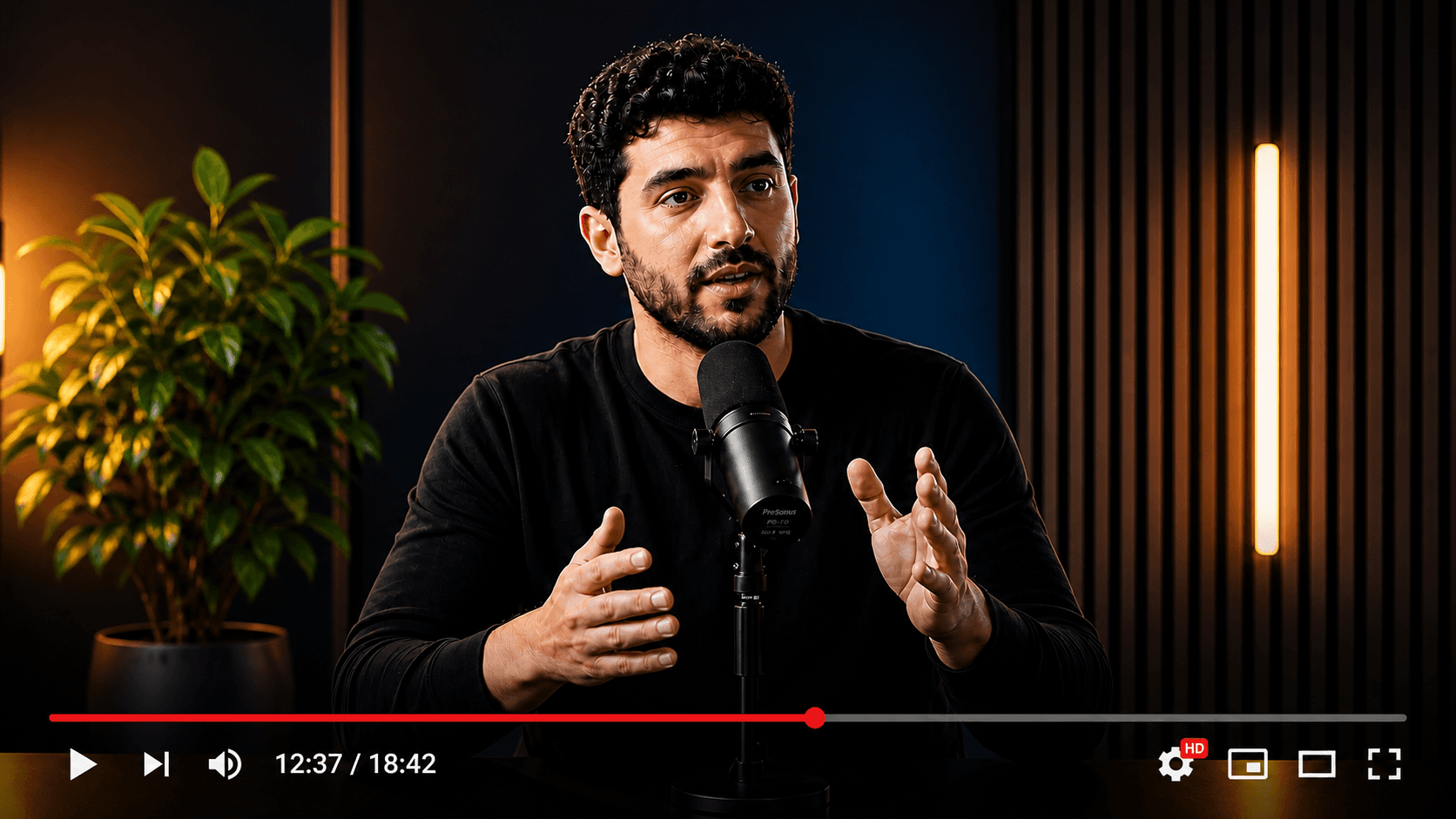
Ihr Quellvideo
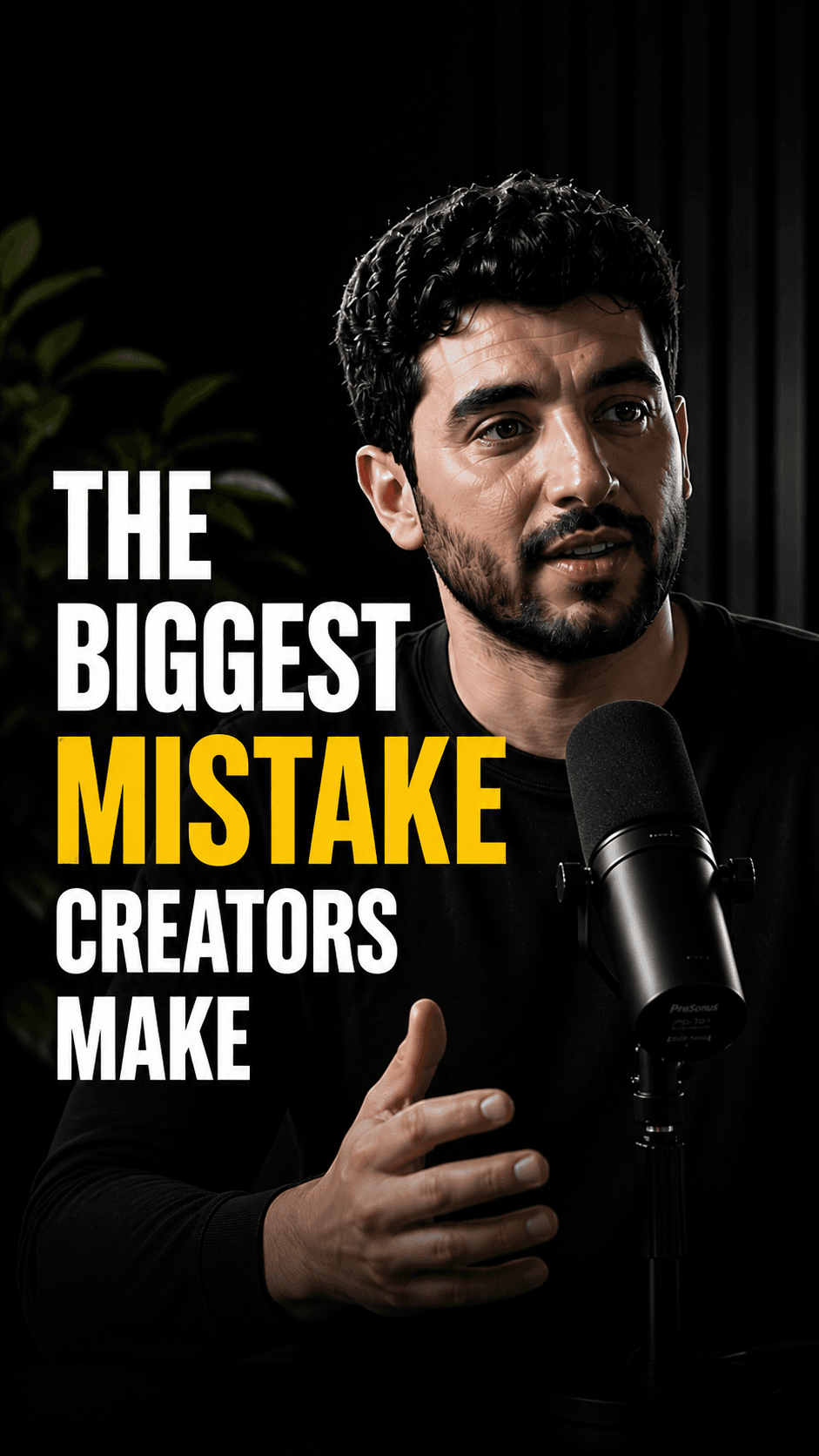
Mehrere veröffentlichungsfertige Clips


Ersetzen: die Stunden, in denen aus einem langen Video viele handgebaute Clip-Designs werden.
Behalten: Canva für Grafiken, Thumbnails, Markenvorlagen und gemeinsames Design.
HypeNest hat einen Free-Plan ohne Kreditkarte plus die kostenpflichtigen Tarife Lite, Starter und Pro; Details unter /pricing.
Direktes Publish bei HypeNest ist nur für YouTube und TikTok live. Instagram, LinkedIn und Facebook sind keine Live-Ziele.
Canva fürs Design behalten
Thumbnail-Stile, Kanal-Grafiken, Karussells, Anzeigen und Vorlagenvideos. Ihr Markensystem mit Vorlagen und Freigaben bleibt dort.
Clip-Stapel verlegen
Jede wiederkehrende lange Aufnahme, aus der jede Woche mehrere geprüfte Shorts und TikToks werden sollen.
Wöchentlich kombinieren
Gestalten Sie den Look einmal in Canva, übernehmen Sie ihn in ein HypeNest-Brand-Kit und lassen Sie die Clips jeder Folge durch die Prüfung laufen.
Schwachstellen
Highlights findet Schnitte, aber Captions, Titel und Thumbnail bauen Sie pro Clip von Hand.
Die lange Aufnahme liegt in einem Design, also wird eine Folge zu vielen kleinen Designprojekten.
Clips gehen ohne festen Prüfschritt auf YouTube oder TikTok.
Unter den für den Content Planner gelisteten Netzwerken waren bei unserer Prüfung weder YouTube noch TikTok; Kurzvideos posten Sie also ohnehin woanders.
Die Frequenz bricht ein, wenn der Designer mit allem anderen beschäftigt ist.
Vergleich
Mit Canva
Design-Suite mit Timeline-Videoeditor: Vorlagen, Stock-Medien, Brand-Kits, Caption-Stilpakete, Highlights und Auto-trim in Pro, Planung im Content Planner in Paid-Plänen, Zusammenarbeit im Team.
Beide überschneiden sich nur beim Finden der Clips. Alles davor gehört zu Ihrem Aufnahme-Setup, und das meiste Design danach kann in Canva bleiben.
Mit HypeNest
Langes Video rein, geprüfte vertikale Clips raus: Vorauswahl, Captions, Stille-Entfernung, entworfene Titel, Beschreibungen und Thumbnails, Brand-Kit, Veröffentlichung auf YouTube und TikTok.
Funktionen im Detail
| Kategorie | HypeNest | Canva | Warum es zählt |
|---|---|---|---|
| Aufgabe | Geprüfte Shorts aus langen Aufnahmen | Gestaltete Assets, Video inklusive | Verlegen Sie nur die Clip-Arbeit |
| Clips finden | Bis zu 10 vertikale Clips pro Generierung, 10–180 s | Highlights (Pro) teilt ein Video in Clips zur Auswahl | Beide finden Momente |
| Titel und Thumbnails | Captions, Titel, Beschreibungen und Thumbnails pro Clip entworfen | Von Hand im Editor gebaut | Hier gehen die Stunden verloren |
| Prüfung | Review vor dem Publish ist Standard — nichts geht ohne Freigabe live | Freigaben in Business und Enterprise | Standard-Schritt gegen Zusatz |
| Veröffentlichung | Direktes Publish heute live nur für YouTube und TikTok | Content Planner in Paid-Plänen; im Teilen-Menü nach YouTube und TikTok schauen | Kurzvideo-Kanäle |
| Preis | Free-Plan; Lite 6 $/Monat, Starter 15 $/Monat, Pro 27 $/Monat (jährlich ab 5 $/Monat) | Pläne Free, Pro, Business und Enterprise; aktuelle Details auf canva.com prüfen | Zwei Posten sind normal |
Entscheidungshilfe
Wechseln Sie, wenn…
Bleiben Sie, wenn…
Aktionsplan
Schritt 01
Wählen Sie eine wiederkehrende Show und exportieren Sie die neueste Folge als fertige Datei oder nutzen Sie ihren YouTube-Link.
Schritt 02
Richten Sie ein HypeNest-Brand-Kit ein, das Ihrem Caption-Stil in Canva entspricht.
Schritt 03
Erzeugen Sie eine Vorauswahl, prüfen Sie sie und geben Sie die Clips frei, die auf YouTube oder TikTok sollen.
Schritt 04
Vergleichen Sie nach zwei Wochen freigegebene Clips und Stunden pro Folge mit Ihrer Canva-Routine und behalten Sie den schnelleren Weg.
Zuletzt geprüft:
Am 2026-09-28 haben wir Canvas öffentliche Preisseite, die Funktionsseite zu langem Video zu kurzem Video und Hilfeartikel zu Highlights, Captions und Planung im Content Planner gelesen, ohne bezahltes Canva-Konto.
Öffentliche Seiten zeigen nicht, wie gut Highlights Momente in langen Talking-Head-Videos findet, wie gut der Export ist oder welche Größenlimits für sehr lange Dateien gelten; dazu machen wir keine Aussagen. HypeNest-Fakten stammen von unserer Live-Planseite.
Pläne und Funktionen ändern sich. Prüfen Sie Canvas aktuelle Seiten vor Ihrer Entscheidung erneut.
Kurze Antwort
Verlassen Sie Canva nicht fürs Design. Verlegen Sie nur den Clip-Stapel: wenn jeder Podcast, jedes Webinar oder lange Video zu mehreren geprüften vertikalen Clips werden soll, mit entworfenen Captions, Titeln und Thumbnails, und nach Freigabe auf YouTube oder TikTok erscheint.
HypeNest gibt Ihnen die Werkzeuge, Shorts und TikTok aus einem Workspace zu planen und zu skalieren — mit Review vor dem Publish.
Erstellen Sie sofort optimierte Titel, Beschreibungen und relevante Tags.
Verwandeln Sie lange YouTube-Videos in hochgradig packende TikToks und Shorts.
Reihen Sie geprufte Posts fur YouTube und TikTok in einem Kalender ein.
Erzeugen Sie Videoskripte und Hooks mit hoher Retention, die sofort Aufmerksamkeit erzeugen.
Fragen
Laden Sie einen fertigen Podcast, ein Webinar oder ein YouTube-Video hoch. Prüfen Sie Clips, Titel, Captions und Thumbnails und veröffentlichen Sie auf YouTube oder TikTok, sobald Sie freigeben. Free-Plan verfügbar; kostenpflichtige Pläne bringen mehr Kapazität.