
KI-Synchronisation
Gleiche Stimmen, gleiche Lacher. Andere Sprache.
HypeNest übersetzt, was in Ihrem Clip gesagt wird, und spricht es in der neuen Sprache neu ein. Jede Person wird aus dem Clip selbst geklont, ein Podcast zu zweit klingt also weiter nach genau diesen zwei Menschen. Musik, Soundeffekte und Lacher kommen aus der Originalspur.
- 10 Sprachen
- Jede Person mit eigener geklonter Stimme
- Musik und Lacher bleiben
- Jede übersetzte Zeile editierbar
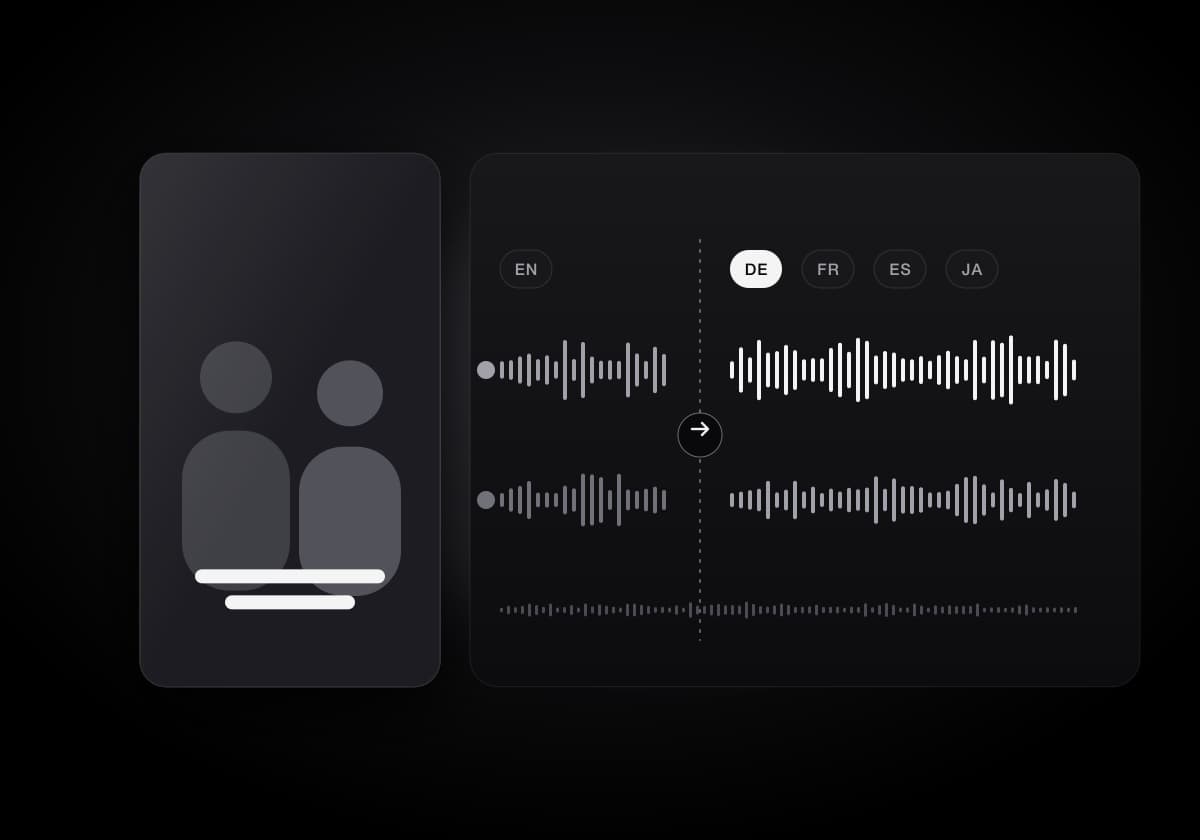
Was die Synchronisation vom Original behält
Eine Synchronisation funktioniert nur, wenn es sich weiter nach Ihrem Video anfühlt. HypeNest ersetzt die Sprache und lässt den Rest der Tonspur in Ruhe.
Die eigene Stimme jeder Person
Sprecher werden automatisch erkannt, und jeder bekommt eine aus dem Clip geklonte Stimme. Wählen Sie den Bereich auf der Timeline, aus dem die Probe stammt, oder nehmen Sie eine eingebaute männliche oder weibliche Stimme.
Musik, Effekte und Lacher
Die Stimme wird zuerst vom übrigen Ton getrennt. Hintergrundmusik, Soundeffekte und das Lachen des Publikums bleiben genau dort, wo sie waren.
10 Zielsprachen
Englisch, Deutsch, Französisch, Italienisch, Spanisch, Portugiesisch, Russisch, Japanisch, Koreanisch und Chinesisch.
Sprache wählen. Weiter schneiden, während synchronisiert wird.
Das Synchronisations-Tool sitzt im Clip-Editor. Der Fortschritt zeigt jede Phase mit einer Schätzung, Sie müssen nicht vor dem Bildschirm warten.
- 01
Sprache wählen
Clip öffnen, Synchronisation öffnen und eine der 10 Sprachen wählen. Prüfen Sie die gefundenen Sprecher und die Stimme, die jeder bekommt.
- 02
Trennen, übersetzen, einsprechen, mischen
Die Stimme wird von der Musik getrennt, Sprecher zugeordnet, Zeilen übersetzt und eingesprochen, dann mit dem Originalton gemischt. Jede Zeile erscheint im Skript, sobald sie eingesprochen ist.
- 03
Zeilen korrigieren, Mix einstellen
Zeile bearbeiten, Tempo ändern oder neu erzeugen, dann Pegel von Synchronstimme und Originalton einstellen. Die Vorschau folgt den Reglern sofort.
- 04
Jede Sprache herunterladen
Fügen Sie demselben Clip weitere Sprachen hinzu, öffnen Sie jede Version im Editor und laden Sie sie einzeln herunter. Die Exporte listen die Sprachdatei jeder Sprache.
Ein Skript, das Sie korrigieren können
Maschinelle Übersetzung trifft die meisten Zeilen. Die Skriptansicht ist für die, die falsch klingen oder zu lang werden.
- Jede Zeile bearbeiten
- Ändern Sie den Wortlaut einer übersetzten Zeile, dann erzeugen Sie sie neu oder übernehmen die Änderung in die Synchronisation.
- Sehen, was passt
- Jede Zeile zeigt, ob sie ins Original-Timing passt oder länger ist. So wissen Sie, wo Sie kürzen müssen.
- Tempo festlegen
- Langsamer, Natürlich oder Schneller pro Zeile, für einen Satz, der Raum braucht, oder einen, der schnell sitzen muss.
- Neu schneiden ohne Neustart
- Kürzen Sie den Clip nach der Synchronisation, und Ihre bearbeiteten Zeilen bleiben, wo sie noch passen. Nur der neue Teil wird übersetzt und eingesprochen.
Drei Wege zur Synchronisation
Synchronisieren Sie einen Clip, alle Clips eines Projekts oder ein ganzes Video, das nie in Shorts geschnitten wurde.
Im Clip-Editor
Das Synchronisations-Tool auf jedem Clip, mit Sprechern, Stimmen, Skript und Mix. Clip Agent kann eine Synchronisation auch starten oder aktualisieren, nachdem Sie bestätigt haben.
Beim Upload: Clips übersetzen in
Wählen Sie im Einstellungsschritt eine Sprache, und jeder Clip des Projekts wird synchronisiert, sobald das Projekt fertig ist.
Videosynchronisation für ein ganzes Video
Laden Sie ein komplettes Video hoch und wählen Sie die Sprache. Sie bekommen das ganze Video synchronisiert und mit übersetzten Untertiteln, in bearbeitbaren Tabs Synchronisation und Untertitel, und laden es dann herunter. Sie können die Seite währenddessen verlassen.
FAQ
Haufig gestellte Fragen
Sprachen, Stimmen, Grenzen und was eine Synchronisation kostet.
Lassen Sie Ihren nächsten Short Spanisch sprechen. Oder Japanisch.
Video hochladen, Sprache wählen und die Stimme jeder Person in der Synchronisation behalten.
Jetzt starten