 HypeNest
Die Clipchamp-Alternative für Shorts aus langen Videos

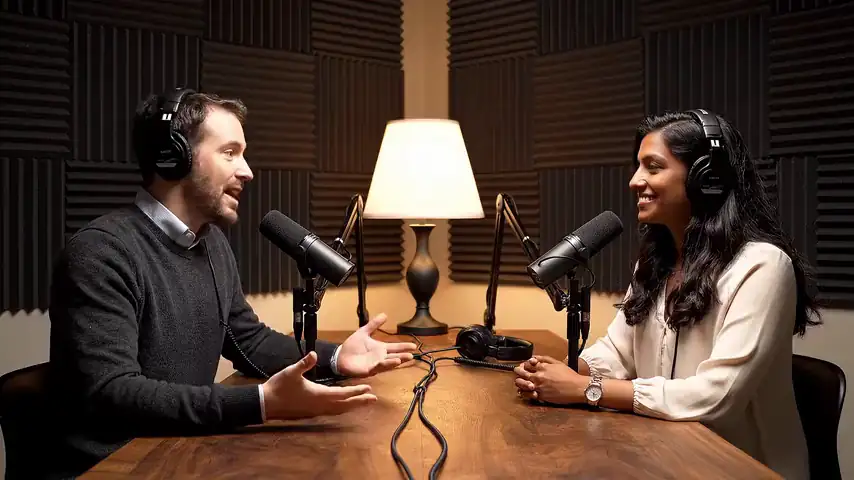

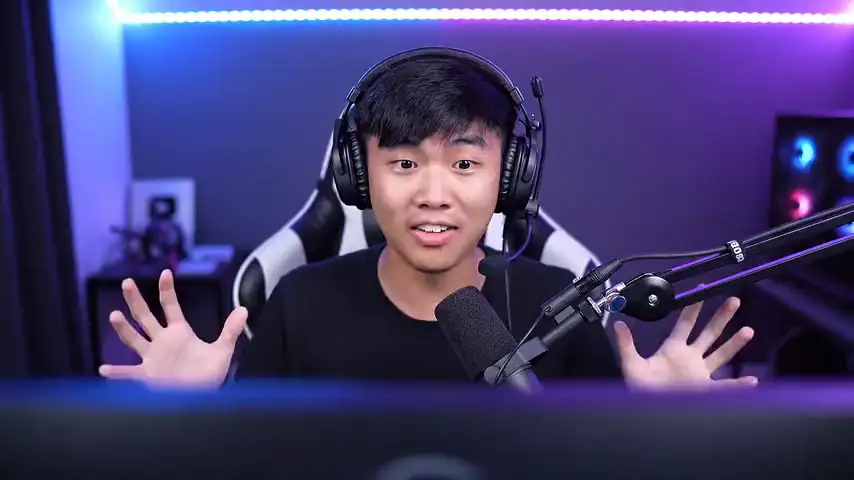
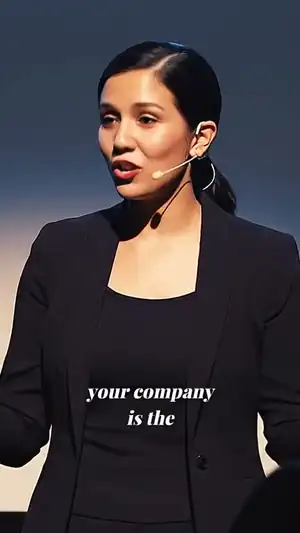




Clipchamp ist ein guter Editor. Er ist nicht mehr das richtige Tool, wenn Ihre Woche damit vergeht, einstündige Aufnahmen nach Clips zu durchsuchen, eine Timeline nach der anderen.
Free-Plan, ohne Kreditkarte.
Ein Clip. Alles, was er danach braucht.
Verlegen Sie Ihre Shorts-Arbeit zu HypeNest, wenn die Quelle ein fertiger Podcast, ein Webinar oder ein langes YouTube-Video ist und Sie es satt haben, jeden Clip in Clipchamp von Hand zu schneiden.
Jeder Clip kommt mit vorbereitetem Titel, Beschreibung und Captions.
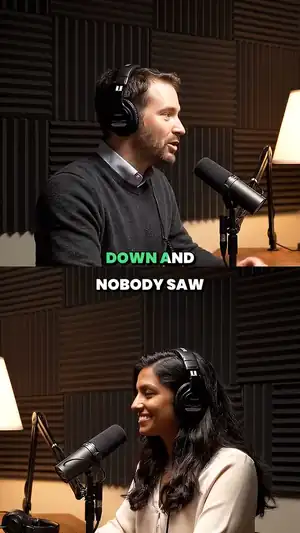 Clip
0:42, aus einem Podcast von 1:12:40
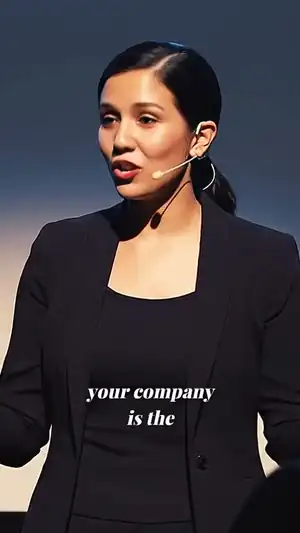 Titel
Das hat mir am Anfang niemand gesagt
 Beschreibung
Das Eine, das sie an ihrem ersten Jahr ändern würde, und warum sie so lange brauchte, es zu sehen.
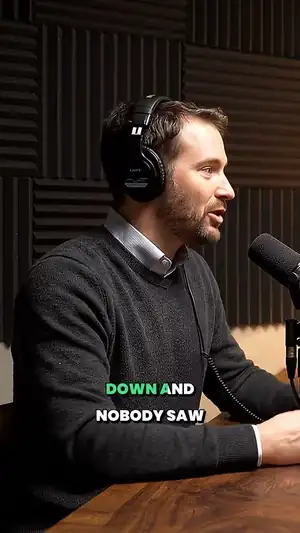 Captions
Karaoke, Wort für Wort
 Thumbnails
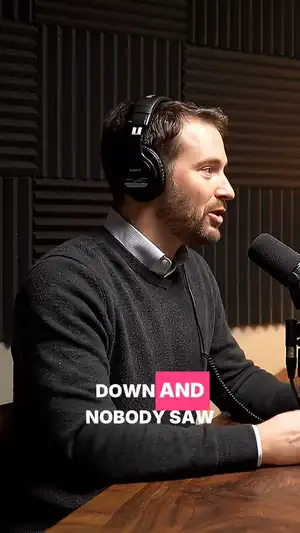
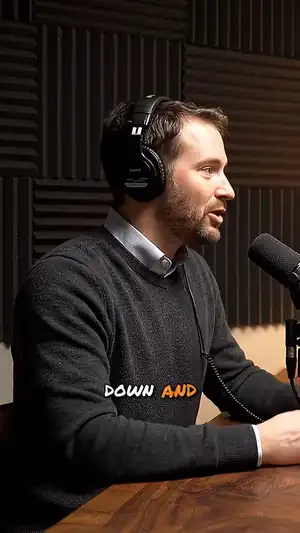
Kurze Antwort
Verlegen Sie Ihre Shorts-Arbeit zu HypeNest, wenn die Quelle ein fertiger Podcast, ein Webinar oder ein langes YouTube-Video ist und Sie es satt haben, jeden Clip in Clipchamp von Hand zu schneiden.
Behalten Sie Clipchamp für alles, was Sie aus Aufnahmen, Vorlagen, Stock oder Text-to-Speech bauen; HypeNest übernimmt nur das Clippen.
Warum Leute eine Clipchamp-Alternative suchen
- Gute Momente in einer langen Aufnahme zu finden heißt, die ganze Timeline zu durchsuchen.
- Jeder Short ist ein eigenes Projekt: splitten, auf 9:16 bringen, untertiteln, exportieren, wiederholen.
- Auto Compose macht aus Ihren Medien eine Montage, keine Reihe getrennter Shorts.
Direkt nebeneinander
Clipchamp vs HypeNest für Shorts aus langen Videos
HypeNest auf Weiß, Clipchamp darunter.
| Kategorie | HypeNest | Clipchamp | Warum es zählt |
|---|---|---|---|
| Job | Ein langes Video in viele Shorts | Allgemeiner Editor: jedes Video auf einer Timeline bauen | Nur den überlappenden Job verlegen |
| Clips finden | KI-Shortlist, bis zu 10 Clips pro Generierung | Manuelles Durchsuchen; Auto Compose macht eine Montage | Die Stunden, die Sie zurückwollen |
| Packaging | Titel, Beschreibung und Thumbnail pro Clip entworfen | Schreiben Sie selbst, außerhalb des Schnitts | Clips ohne Packaging gehen nicht raus |
| Produktionstools | Keine Aufnahme, Vorlagen oder Stock; KI-Stimme nur für Hook und Dubbing | Rekorder, Vorlagen, Stock, Text-to-Speech | Warum Clipchamp im Stack bleibt |
| Publish | Direktes Publish heute live nur für YouTube und TikTok, in den kostenpflichtigen Tarifen | Export oder gelistete Teilen-Integrationen; prüfen | Weniger Copy-Paste |
| Preis | Free-Plan; Lite 6 €/Monat, Starter 15 €/Monat, Pro 27 €/Monat (jährlich ab 5 €/Monat) | Kostenloser Plan; Premium über Microsoft 365 Single und Family; Arbeitszugang über Business-Pläne. Auf ihrer Seite prüfen | Gesamtkosten des Workflows |
So haben wir geprüft
Die Clipchamp-Angaben stammen von den öffentlichen Seiten zu Plänen, Funktionen und Clipchamp für die Arbeit sowie aus Artikeln des Microsoft Supports, geprüft am 2026-09-28 ohne bezahltes Clipchamp- oder Microsoft-365-Konto.
Nicht prüfen konnten wir Exportqualität, Untertitel-Genauigkeit bei echtem Material und das aktuelle Verhalten der Teilen-Integrationen für YouTube und TikTok. Die HypeNest-Angaben stammen von unserer Live-Preisseite. Pläne ändern sich auf beiden Seiten, also prüfen Sie vor dem Wechsel erneut.
Wechseln Sie, wenn…
- Sie jede Woche denselben Podcast, dasselbe Webinar oder denselben Kurs in Shorts schneiden.
- Durchsuchen und Splitten länger dauert als die Entscheidung, welche Clips gut sind.
- Sie neben jedem Clip einen fertigen Titel und ein Thumbnail wollen.
- Sie Clips und das Posten auf YouTube oder TikTok in einem Tool wollen.
Bleiben Sie, wenn…
Bleiben Sie bei Clipchamp, wenn…
- Ihre Videos aus Aufnahmen, Fotos, Vorlagen und Stock zusammengebaut werden.
- Sie auf KI-Text-to-Speech oder Faceless-Sprecher setzen.
- Ihre Firma Video über Clipchamp für die Arbeit und SharePoint steuert.
- Sie auf Instagram, LinkedIn oder Facebook veröffentlichen müssen: Dorthin postet HypeNest nicht.
Wechseln, ohne etwas zu verlieren
Lassen Sie Ihre Clipchamp-Projekte, Vorlagen und Ihr Brand-Kit, wo sie sind.
Nehmen Sie die lange Aufnahme, die Sie zuletzt in Clipchamp geclippt haben, und laden Sie sie im Free-Plan in HypeNest hoch.
Richten Sie ein HypeNest-Brand-Kit für Untertitel ein und gehen Sie die Shortlist durch, bis Sie drei Clips veröffentlichen würden.
Vergleichen Sie die Zeit mit Ihrer letzten Clipchamp-Session. Verlegen Sie die wiederkehrende Long-to-Short-Arbeit nur, wenn es klar schneller ist.
Was Sie auf jeder Seite bekommen
Mit Clipchamp
Microsofts Timeline-Editor im Browser und unter Windows: Aufnahme, Vorlagen, Stock, KI-Untertitel, Text-to-Speech, Entfernung von Stille und Rauschen, Hintergrundentfernung, Auto Compose, 4K-Export in Premium und eine Arbeitsversion in Microsoft 365.
Sie verlegen die Long-to-Short-Queue, nicht Ihre gesamte Videoproduktion. Clipchamp bleibt nützlich für alles, was HypeNest nicht macht.
Mit HypeNest
Ein langes Video rein, eine Shortlist vertikaler Clips raus, jeder mit Untertiteln, Titel, Beschreibung und Thumbnail. Brand-Kit für den Untertitelstil.
- Direktes Publish geht nur zu YouTube und TikTok, in den kostenpflichtigen Tarifen.
Wohin Ihre Clipchamp-Stunden gehen
Sortieren Sie die Projekte des letzten Monats in drei Zeilen. Die Zeile mit den meisten Stunden zeigt, was Sie verlegen sollten.
In Clipchamp behalten
Videos, die Sie aus Einzelteilen bauen: Bildschirmaufnahmen, Promos aus Vorlagen, Erklärvideos mit KI-Stimme, alles mit Stock oder Greenscreen.
Zu HypeNest verlegen
Shorts aus einer fertigen langen Aufnahme, bei denen die meiste Zeit ins Suchen der Momente und Schreiben der Titel geht.
Beide nutzen
Webinare und Vorträge: die ganze Aufzeichnung in Clipchamp schneiden, dieselbe Datei an HypeNest für die YouTube- und TikTok-Shorts.
Häufige Fragen
Was nehme ich statt Clipchamp für Shorts?
Wenn Ihre Shorts aus fertigen langen Videos kommen, HypeNest: Es schlägt die Clips vor und entwirft Titel und Thumbnails. Wenn Sie jeden Short von Grund auf bauen, ist ein anderer Timeline-Editor der nähere Ersatz.
Muss ich Microsoft 365 kündigen oder Clipchamp aufgeben?
Nein. Clipchamp kommt mit Ihrem Microsoft-Konto und bleibt nützlich zum Schneiden. HypeNest ist ein eigenes Konto für die Long-to-Short-Arbeit.
Kann ich meine Clipchamp-Projekte in HypeNest übernehmen?
Nicht als Projekte. Exportieren Sie das fertige lange Video aus Clipchamp oder nehmen Sie die Originalaufnahme und laden Sie diese Datei in HypeNest hoch.
Verliere ich Vorlagen, Stock und Text-to-Speech?
Nicht, wenn Sie Clipchamp zum Bauen von Videos behalten. Verlegen Sie nur das Clippen zu HypeNest.
Postet HypeNest automatisch?
Nein. Ein Short geht nur raus, wenn Sie ihn posten oder einplanen. Direktes Publish bei HypeNest ist nur für YouTube und TikTok live, in den kostenpflichtigen Tarifen. Instagram, LinkedIn und Facebook sind keine Live-Ziele.
Kann ich HypeNest kostenlos testen?
HypeNest hat einen Free-Plan ohne Kreditkarte plus die kostenpflichtigen Tarife Lite, Starter und Pro; Details unter /pricing.
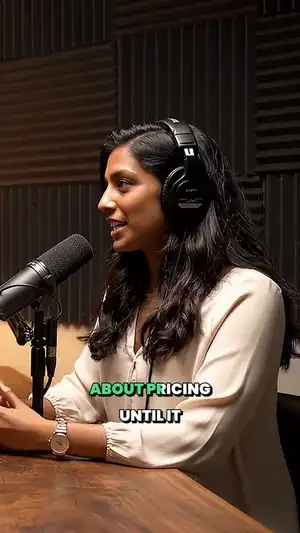

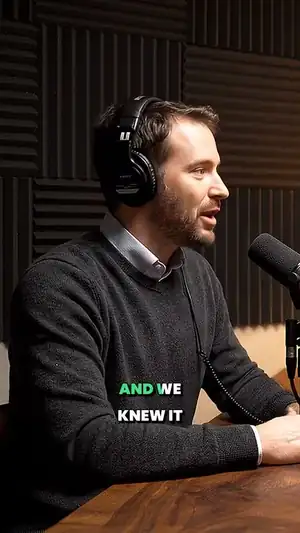


Schicken Sie ein langes Video
durch den kompletten Workflow
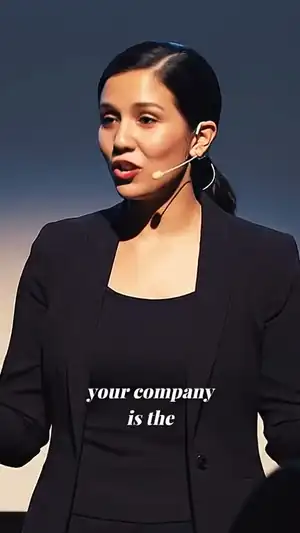
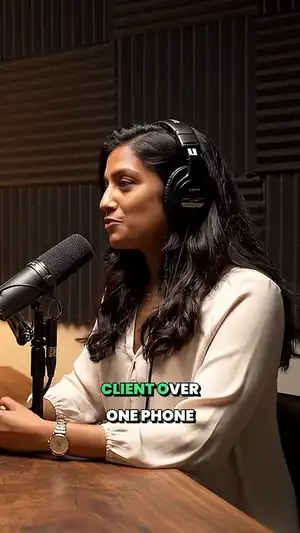
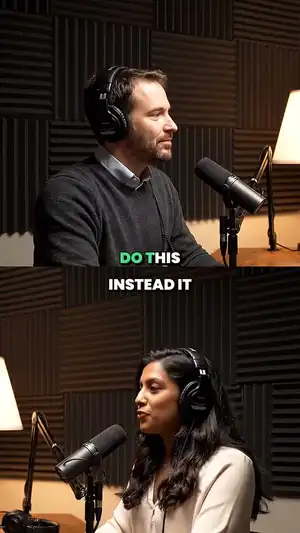
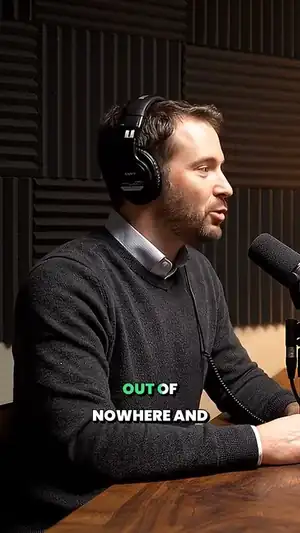
Laden Sie einen fertigen Podcast, ein Webinar oder ein YouTube-Video hoch. HypeNest schneidet daraus vertikale Clips mit Captions, Titeln und Thumbnails. Posten Sie in einem Paid-Plan auf YouTube oder TikTok, oder laden Sie herunter und posten Sie überall. Free-Plan verfügbar; kostenpflichtige Pläne bringen direktes Posten und mehr Kapazität.