
Sous-titres
Des sous-titres qui retiennent l'attention.
Importez une vidéo et obtenez des sous-titres calés au mot, incrustés pour Shorts et TikTok. Choisissez l'un des huit presets ou décrivez votre propre look, placez les sous-titres d'un glisser-déposer et relisez avant publication.
Collez un lien ou ouvrez HypeNest pour importer un fichier gratuitement.
- Transcription automatique
- Huit presets et un compositeur de style IA
- Sous-titres déplaçables et redimensionnables
- Relecture avant export
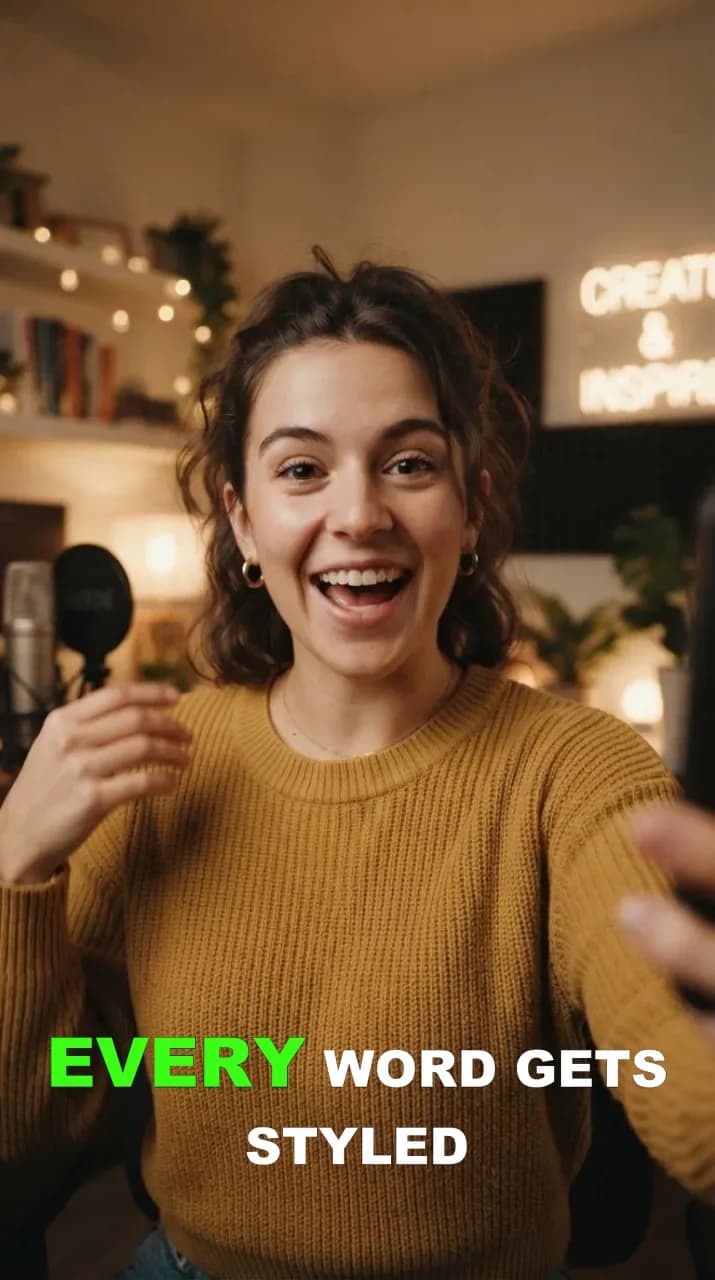
Karaoke
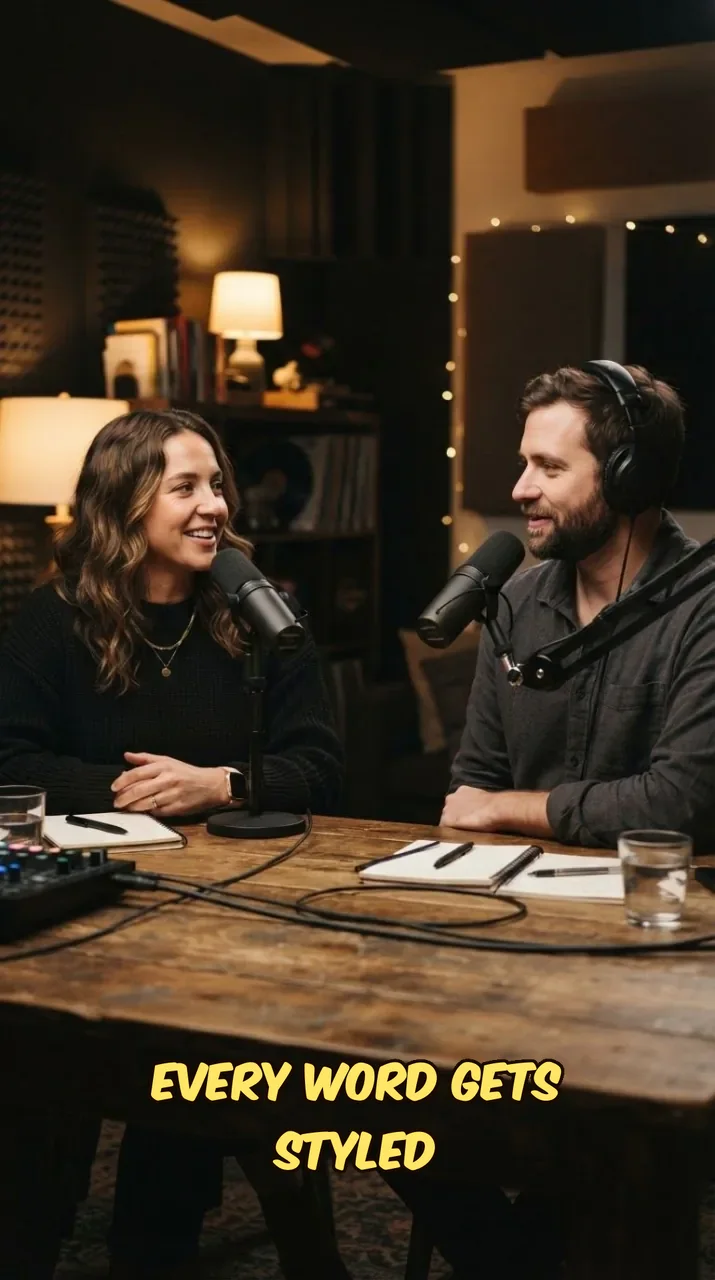
Comic
+6
Pop, Box, Cinema, Spotlight, Typewriter, Marker
Les 8 presets de sous-titres
Deux des huit presets de sous-titres HypeNest : Karaoke et Comic. Pop, le preset par défaut, ainsi que Box, Cinema, Spotlight, Typewriter et Marker complètent la série. Chaque preset peut être recoloré, modifié et enregistré comme votre propre style.
Karaoke
Les mots se remplissent de vert au fil de la voix
Comic
Lettrage Bangers jaune, contour épais
- Les 8 presets de sous-titres
Comparez les huit presets, dont Pop, celui par défaut.
+6
De l'audio au texte à l'écran
Trois étapes : importer, générer les sous-titres, puis les styliser, les placer et les exporter avec le reste de votre contenu.
Collez un lien ou déposez un fichier. Fonctionne avec les vidéos longues, les clips, les podcasts et les vidéos face caméra.
HypeNest transcrit la parole et place des sous-titres calés au mot dans l'image, stylés avec votre brand kit ou le preset par défaut.
Corrigez le texte, changez de style, faites glisser les sous-titres là où ils se lisent le mieux, puis exportez ou continuez vers les clips, le B-roll et la publication.
Des sous-titres pensés pour la rétention en format court
La plupart des feeds démarrent sans le son. HypeNest transforme la parole en sous-titres synchronisés pour suivre la vidéo en sourdine, puis vous laisse décider de leur apparence avant toute mise en ligne.
- Un timing précis
- La parole est transcrite et alignée mot par mot : les sous-titres apparaissent au moment où les mots sont dits. Ils restent dans la langue parlée dans la vidéo.
- Compositeur de style IA
- Décrivez un look en quelques mots ou envoyez une capture d'écran. Le compositeur pose quelques questions, puis construit le style avec animation et lueur. Le plan gratuit inclut quelques looks IA ; les plans payants n'ont pas de plafond.
- Styles enregistrés et vos propres polices
- Enregistrez un look et réutilisez-le dans vos projets et brand kits ; Starter garde plusieurs styles et Pro n'a pas de plafond. Utilisez la bibliothèque de polices intégrée ou, sur Starter et Pro, importez vos propres polices.
- Placés là où ils se lisent
- Faites glisser les sous-titres sur l'aperçu pour dégager visages et textes à l'écran, et redimensionnez-les selon le cadre. Chaque mot reste modifiable avant l'export.
- Emoji IA
- Activez les emoji IA et un emoji adapté s'ajoute à certaines lignes, au plus une phrase sur trois environ, sur sa propre ligne sous le sous-titre. Touchez un mot pour ajouter, changer ou retirer son emoji.
- Une couleur par intervenant
- L'onglet Texte liste les intervenants du clip : renommez-les ou fusionnez-les, réattribuez une ligne avec Qui dit, ou ajoutez un intervenant. À partir de deux, Couleur par intervenant donne une couleur à chacun, et l'intervenant principal garde celles du style.
FAQ
Questions frequentes
Tout ce qu'il faut savoir sur les sous-titres IA dans HypeNest.
À voir aussi
Styles de sous-titres
Presets, compositeur de style IA et styles enregistrés.
Polices personnalisées
Importez vos propres polices de sous-titres sur Starter et Pro.
Générateur de style de sous-titres IA
Transformez une description ou une capture en style de sous-titres.
Doublage IA
Doublez une vidéo entière et obtenez ses sous-titres traduits.
Rendez chaque vidéo lisible en sourdine.
Ajoutez des sous-titres IA à votre prochaine vidéo et relisez-les avant toute mise en ligne.