
THISISTHEPART
Karaoke
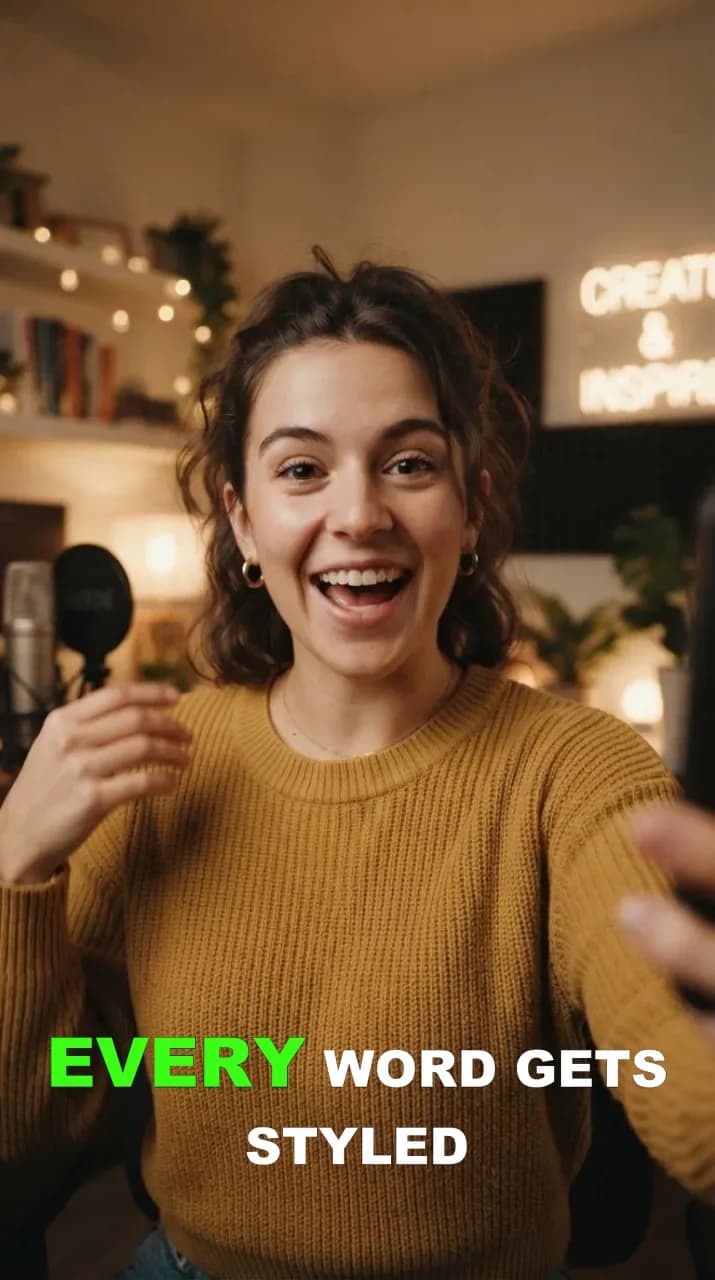
Par défautLe mot actif ressort en couleur
Jusqu'à quatre mots à la fois. Le mot prononcé prend votre couleur de surlignage, grossit et ressort ; les autres apparaissent en fondu.
Six styles de sous-titres incrustés, du mot qui s'allume en couleur à la ligne qui percute l'écran. Choisissez-en un par upload, fixez couleurs et police une fois dans un brand kit, et corrigez chaque mot avant l'export.
Free plan · No card
Galerie de styles
Les aperçus montrent la typographie et la logique de surlignage. Couleurs, police, taille et position se règlent par brand kit ou par clip.
THISISTHEPART
Le mot actif ressort en couleur
Jusqu'à quatre mots à la fois. Le mot prononcé prend votre couleur de surlignage, grossit et ressort ; les autres apparaissent en fondu.
THISISTHEPART
Mot actif recoloré, sans mouvement
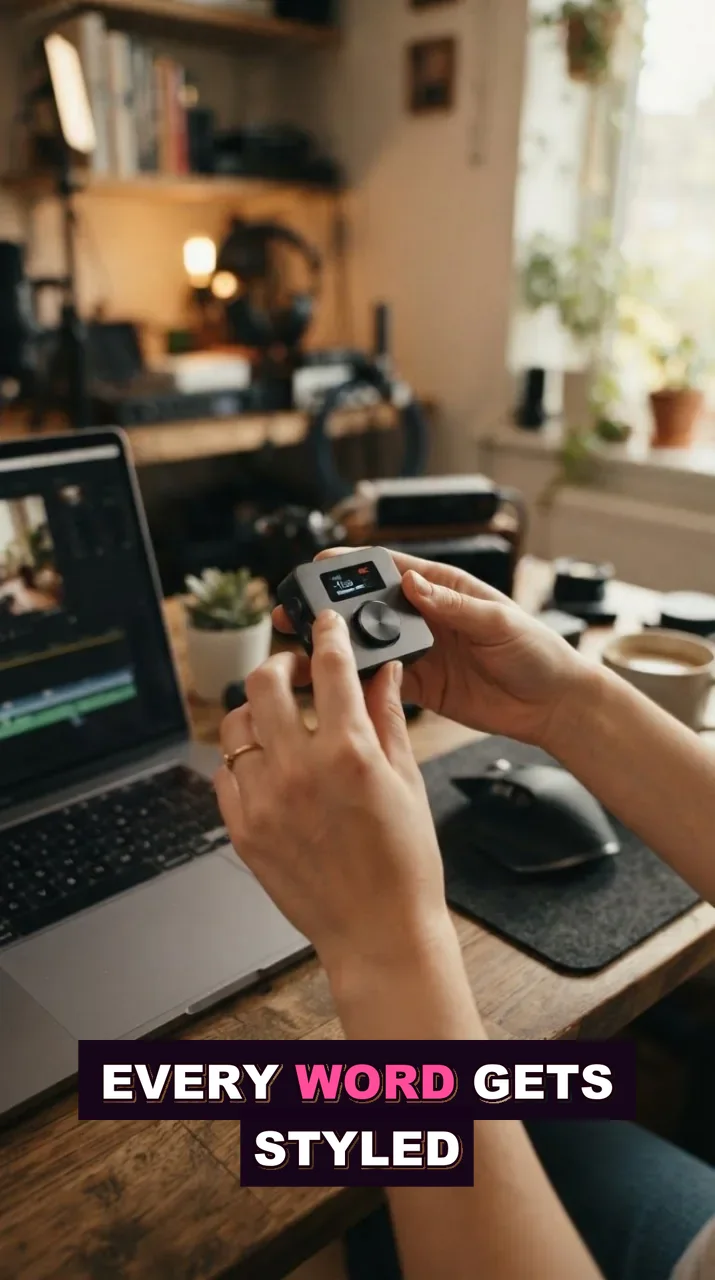
Les mêmes groupes de mots que Karaoke. Le mot prononcé prend la couleur de surlignage et une taille plus grande, sans animation.
THE
Un mot net à la fois
Un seul mot en majuscules, sans surlignage. Le style le plus sobre pour les explainers denses.
THE
Les mots apparaissent un par un
Un mot à la fois avec un fondu rapide et sans mouvement. Reste lisible sur des images chargées.
THIS IS THE PART
Tout le groupe apparaît en fondu
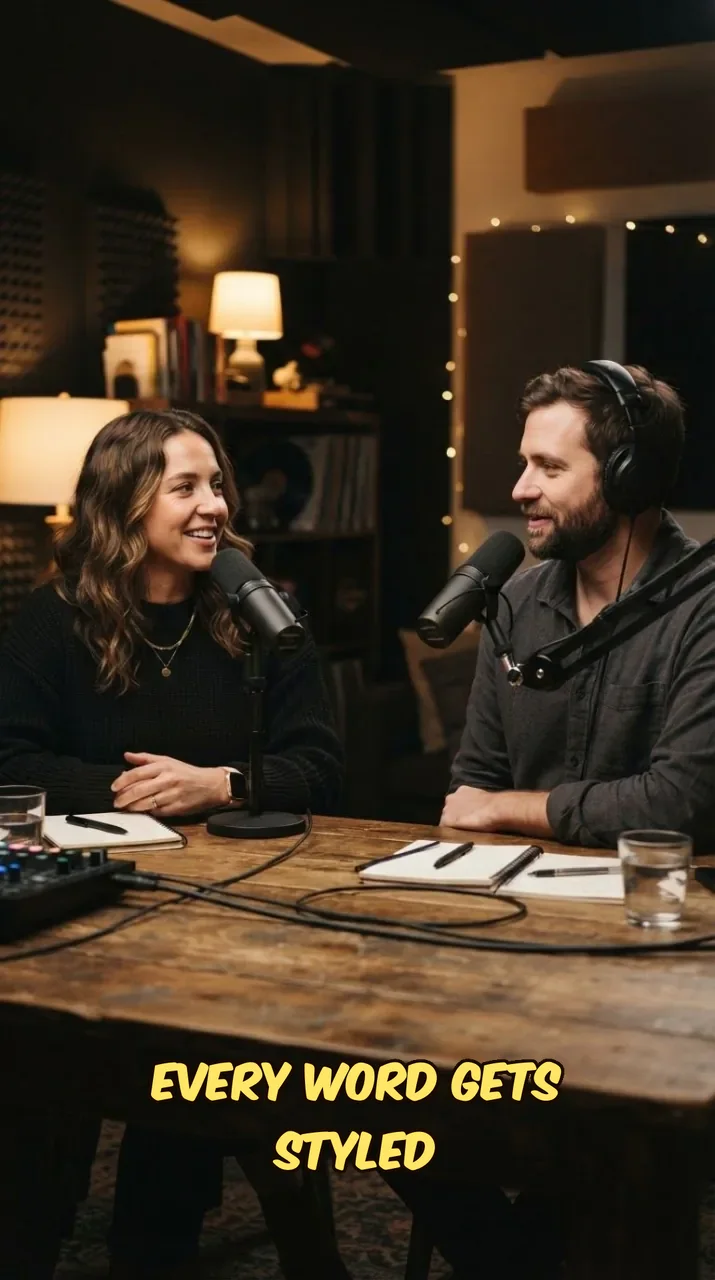
Un groupe de mots apparaît et disparaît comme une seule ligne, sans surlignage. Adapté aux interviews et citations.
IS THE PART
La ligne percute avec un flou
Ligne en majuscules en Komika Axis qui arrive en grand avec une onde de flou. Pensé pour les hooks.
Les six styles se rangent en trois groupes. Choisissez selon la façon de parler du speaker, pas selon la tendance.
Karaoke et Highlight affichent un petit groupe de mots et marquent celui qui est prononcé, pour suivre un speaker rapide sans le son. Karaoke fait ressortir le mot actif en couleur avec un effet pop ; Highlight reste immobile et change seulement sa couleur.
Standard et Typewriter montrent un mot à la fois, sans surlignage. Fade Line fait apparaître et disparaître un groupe entier. Ils restent lisibles sur des captures d'écran, des slides et des interviews, là où un mot qui bouge distrairait.
Shockwave Impact compose la ligne en Komika Axis et la fait arriver en grand avec une onde de flou. À réserver aux punchlines et clips de réaction, pas à un explainer de dix minutes.
Choisissez style, couleurs, police, taille et position une fois. Les nouveaux clips qui utilisent le kit partent de ces réglages.
Au moment de configurer l'upload, gardez le style du kit ou choisissez une autre animation pour cette vidéo.
Ouvrez un clip, changez de style, ajustez les couleurs ou double-cliquez sur un mot pour corriger un nom ou un chiffre mal transcrit.
Les sous-titres sont incrustés dans la vidéo. Publiez sur YouTube ou TikTok, ou téléchargez le fichier pour les autres réseaux.
| Task | Manual | HypeNest |
|---|---|---|
| Sous-titres synchronisés pour un clip | Importer un SRT, recaler, styliser dans un éditeur | Sous-titres synchronisés au mot sur chaque clip |
| Surlignage du mot actif | Keyframer chaque mot à la main | Preset Karaoke ou Highlight |
| Même look sur toute une chaîne | Dupliquer un projet modèle à chaque fois | Le brand kit applique votre style aux nouveaux clips |
Beaucoup de gens font défiler Shorts et TikTok sans le son. Les sous-titres leur permettent de décider si la première phrase vaut la peine d'activer l'audio. Le style change la lecture de cette phrase : un surlignage mot par mot suit un speaker rapide, un style calme garde une explication technique lisible, une ligne forte fait tomber une punchline.
Le mauvais style coûte de l'attention. Un surlignage qui saute sur une slide pleine de chiffres entre en concurrence avec la slide. Une ligne sobre sous le timing d'un humoriste aplatit la blague. Choisissez le style d'après le contenu du clip, pas d'après une tendance.
Quand on cherche des sous-titres « style Hormozi », on pense en général à des sous-titres gras en majuscules, quelques mots à la fois, avec le mot prononcé en couleur. Dans HypeNest, ce look correspond au preset Karaoke. Pour le même surlignage sans mouvement, utilisez Highlight.
Choisissez une couleur de surlignage forte, une police épaisse comme Anton ou Arial Black, et la position centrale si le visage est bas dans le cadre. HypeNest n'est pas affilié à Alex Hormozi ; le nom décrit seulement un look populaire.
Partez du speaker. Un débit rapide et énergique va bien avec Karaoke ou Highlight. L'enseignement posé, les interviews et les captures d'écran vont avec Standard, Typewriter ou Fade Line. Gardez Shockwave Impact pour les hooks courts et les moments de réaction.
Vérifiez ensuite le cadre sur un téléphone. Les sous-titres ne doivent couvrir ni la bouche, ni un produit, ni du texte déjà présent dans la source. Montez-les en haut ou au centre quand le bas du cadre est chargé, et activez le fond quand l'image est claire.
Sur chaque clip, vous pouvez activer ou masquer les sous-titres, régler les couleurs de surlignage, de texte et de contour, ajouter un fond avec sa couleur et son opacité, choisir une police (Arial Black, Anton, Bubble Sans, Komika Axis ou Noto Sans), fixer la taille et choisir haut, centre ou bas. La couleur de surlignage ne s'applique qu'aux styles qui surlignent le mot prononcé (Karaoke et Highlight) ; sur les autres, ce réglage est masqué.
Les sous-titres sont en majuscules par défaut. Il n'existe pas de style avec emojis ni de réglage du nombre de mots par ligne ; c'est le style qui décide combien de mots apparaissent ensemble.
Les sous-titres font partie du workflow de clips, ce n'est pas un outil séparé. HypeNest trouve les moments d'une longue vidéo, les cadre en vertical, ajoute des sous-titres synchronisés au mot dans votre style et rédige des titres. Vous relisez chaque clip avant de le publier sur YouTube ou TikTok ou de l'exporter pour d'autres réseaux.
Une passe AI Captions sur une vidéo entière est aussi disponible (jusqu'à 30 min par vidéo). HypeNest a un plan gratuit sans carte ; les exports n'ont pas de filigrane.
Sous-titres synchronisés lisibles pour deux speakers ou plus.
Styles calmes, un mot à la fois, qui ne gênent pas les slides.
Un brand kit par client garde un look de sous-titres cohérent.
Glossaire
Sous-titres incrustés dont les mots apparaissent, changent de couleur ou bougent au rythme de la parole, pour suivre la vidéo sans le son.
Enregistrez style, couleurs, police et position dans un brand kit et choisissez le kit à l'upload. Chaque plan inclut au moins un kit.
Voir les brand kitsComment les sous-titres sont générés et synchronisés pour les clips.
Enregistrez votre style de sous-titres et votre hook par défaut.
Modifiez mots, style et position des sous-titres clip par clip.
Clips sous-titrés depuis un lien vidéo.
Clips, titres et miniatures — gratuit pour commencer, sans carte
Six : Karaoke (par défaut), Highlight, Standard, Typewriter, Fade Line et Shockwave Impact.
Oui. Utilisez le preset Karaoke avec une police grasse et une couleur de surlignage forte. Highlight donne le même look sans l'animation pop.
Oui. Choisissez parmi cinq polices, réglez taille et position, et changez les couleurs de texte, de contour et de fond. La couleur de surlignage s'applique à Karaoke et Highlight.
Oui. Dans le panneau Sous-titres de l'éditeur de clips, ouvrez l'onglet des mots et double-cliquez sur le mot à corriger.
Oui. Le style est rendu dans le clip exporté, il reste donc identique sur YouTube, TikTok et partout où vous publiez le fichier.
Oui. Les six styles sont disponibles sur le plan gratuit et les exports n'ont pas de filigrane. Les plans payants ajoutent capacité IA, stockage et priorité.
Six styles de sous-titres incrustés, du mot qui s'allume en couleur à la ligne qui percute l'écran. Choisissez-en un par upload, fixez couleurs et police une fois dans un brand kit, et corrigez chaque mot avant l'export.