
Doublage IA
Mêmes voix, mêmes rires. Une autre langue.
HypeNest traduit ce qui se dit dans votre clip et le fait redire dans la nouvelle langue. Chaque intervenant est cloné à partir du clip lui-même : un podcast à deux voix sonne toujours comme ces deux personnes. Musique, effets sonores et rires viennent de la piste d'origine.
- 10 langues
- Chaque intervenant avec sa voix clonée
- Musique et rires conservés
- Chaque réplique traduite se modifie
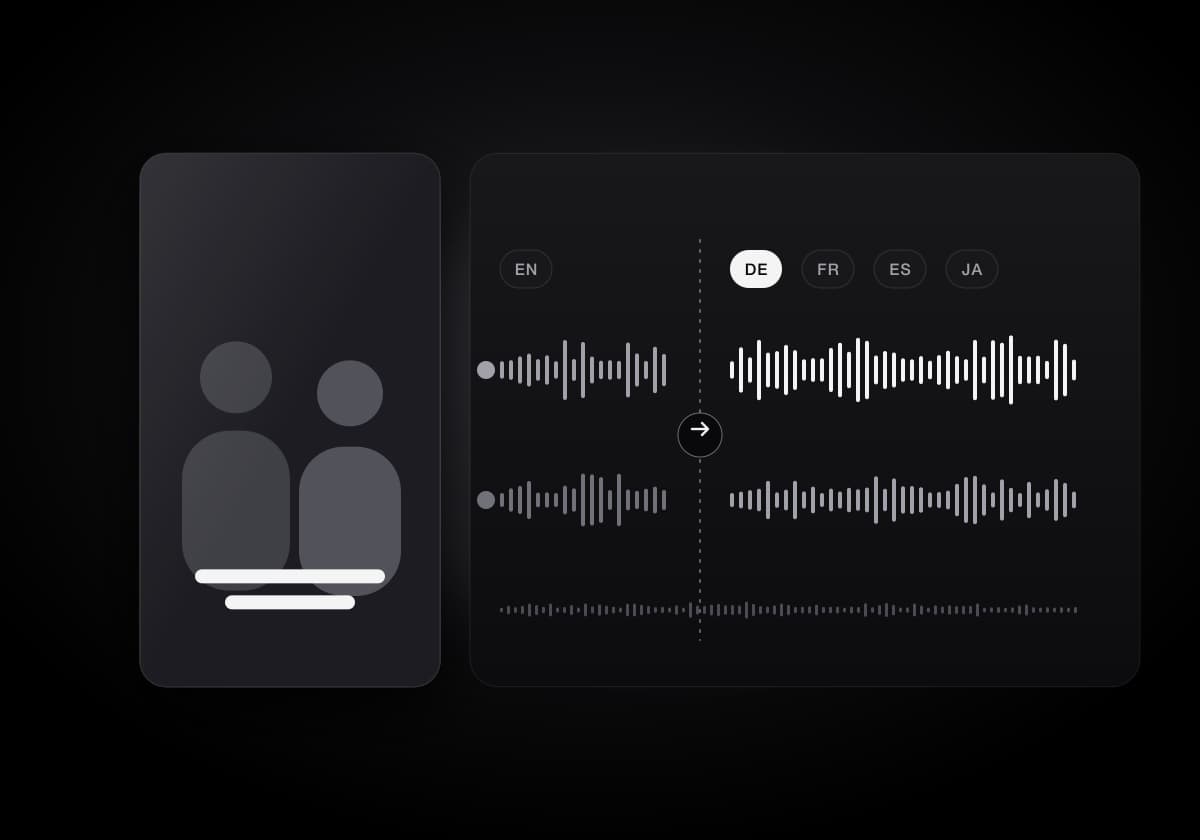
Ce que le doublage garde de l'original
Un doublage ne fonctionne que si la vidéo reste la vôtre. HypeNest remplace la parole et ne touche pas au reste de la bande-son.
La voix de chaque intervenant
Les intervenants sont détectés automatiquement et chacun reçoit une voix clonée à partir du clip. Choisissez le passage de la timeline qui sert d'échantillon, ou une voix intégrée masculine ou féminine.
Musique, effets et rires
La voix est d'abord séparée du reste de l'audio : la musique de fond, les effets sonores et les rires du public restent exactement à leur place.
10 langues cibles
Anglais, allemand, français, italien, espagnol, portugais, russe, japonais, coréen et chinois.
Choisissez une langue. Continuez à monter pendant le doublage.
L'outil Doublage se trouve dans l'éditeur de clips. La progression affiche chaque étape avec une estimation, inutile de rester devant l'écran.
- 01
Choisissez la langue
Ouvrez un clip, puis Doublage, et choisissez l'une des 10 langues. Vérifiez les intervenants trouvés et la voix attribuée à chacun.
- 02
Séparer, traduire, voiser, mixer
La voix est séparée de la musique, les intervenants sont identifiés, les répliques traduites et voisées, puis remixées avec le son d'origine. Chaque réplique apparaît dans le script dès qu'elle est voisée.
- 03
Corrigez les répliques et dosez le mix
Modifiez une réplique, changez son rythme ou régénérez-la, puis réglez le niveau de la voix doublée et du son d'origine. L'aperçu suit les curseurs.
- 04
Téléchargez chaque langue
Ajoutez d'autres langues au même clip, ouvrez n'importe quelle version dans l'éditeur et téléchargez-la séparément. Les exports listent le fichier de voix de chaque langue.
Un script que vous pouvez corriger
La traduction automatique réussit la plupart des répliques. Le script sert pour celles qui sonnent faux ou débordent.
- Modifiez n'importe quelle réplique
- Changez la formulation d'une réplique traduite, puis régénérez-la ou appliquez la modification au doublage.
- Voyez ce qui tient
- Chaque réplique indique si elle tient dans le timing d'origine ou si elle est plus longue : vous savez où raccourcir.
- Réglez le rythme
- Plus lent, Naturel ou Plus rapide, réplique par réplique, pour une phrase qui a besoin d'air ou une autre qui doit tomber vite.
- Recoupez sans tout refaire
- Raccourcissez le clip après le doublage : vos répliques modifiées restent là où elles tiennent encore. Seule la nouvelle partie est traduite et voisée.
Trois façons de lancer un doublage
Doublez un clip, tous les clips d'un projet, ou une vidéo entière qui n'a jamais été découpée en Shorts.
Dans l'éditeur de clips
L'outil Doublage sur n'importe quel clip, avec intervenants, voix, script et mix. Clip Agent peut aussi lancer ou mettre à jour un doublage après votre confirmation.
À l'import : Traduire les clips en
Choisissez une langue à l'étape des réglages : chaque clip du projet est doublé dès que le projet est terminé.
Doublage vidéo pour une vidéo entière
Importez une vidéo complète et choisissez la langue. Vous obtenez la vidéo entière doublée avec ses sous-titres traduits, dans des onglets Doublage et Sous-titres modifiables, puis vous la téléchargez. Vous pouvez quitter la page pendant le traitement.
FAQ
Questions frequentes
Langues, voix, limites et ce que coûte un doublage.
Faites parler votre prochain Short en espagnol. Ou en japonais.
Importez une vidéo, choisissez une langue et gardez la voix de chaque intervenant dans le doublage.
Commencer maintenant