
THISISTHEPART
Karaoke
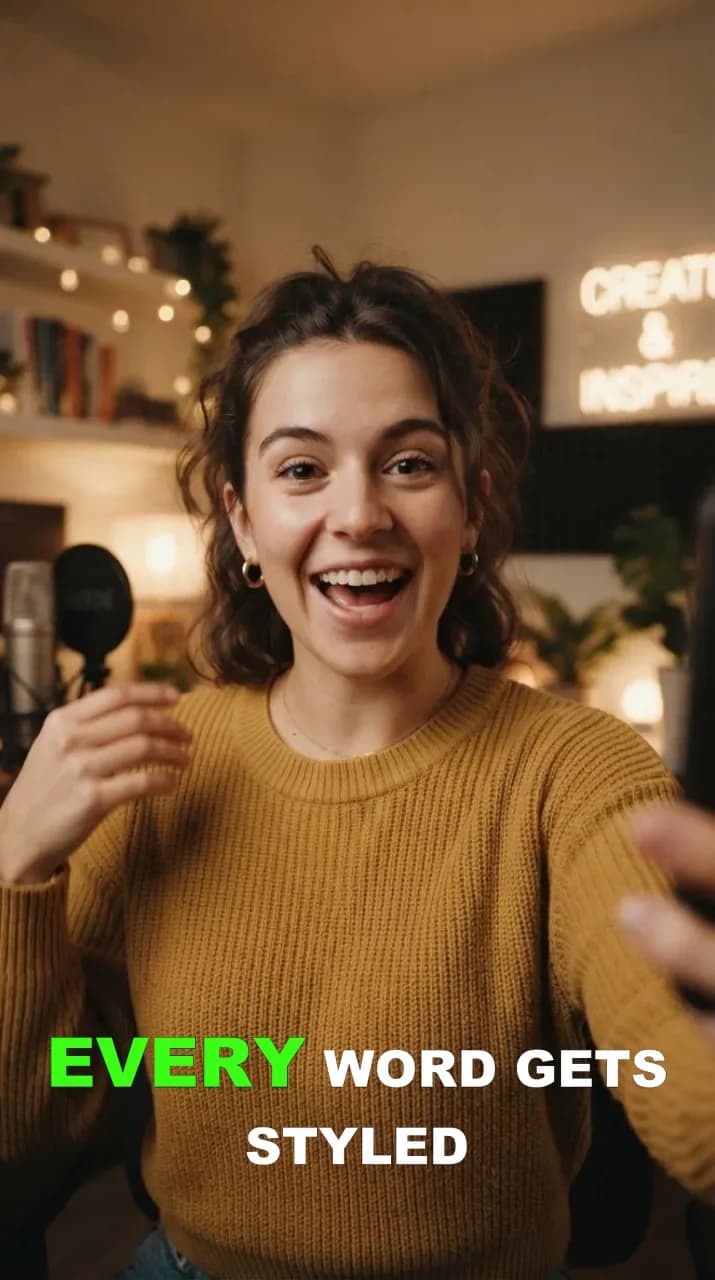
PredefinitoLa parola attiva risalta a colori
Fino a quattro parole alla volta. La parola pronunciata prende il Suo colore di evidenziazione, si ingrandisce e fa pop; le altre entrano in dissolvenza.
Sei stili di sottotitoli impressi nel video, dalla parola che si accende a colori alla riga che irrompe sullo schermo. Ne scelga uno per upload, imposti colori e font una volta nel brand kit e corregga ogni parola prima dell'export.
Free plan · No card
Galleria degli stili
Le anteprime mostrano tipografia e logica di evidenziazione. Colori, font, dimensione e posizione si impostano nel brand kit o per clip.
THISISTHEPART
La parola attiva risalta a colori
Fino a quattro parole alla volta. La parola pronunciata prende il Suo colore di evidenziazione, si ingrandisce e fa pop; le altre entrano in dissolvenza.
THISISTHEPART
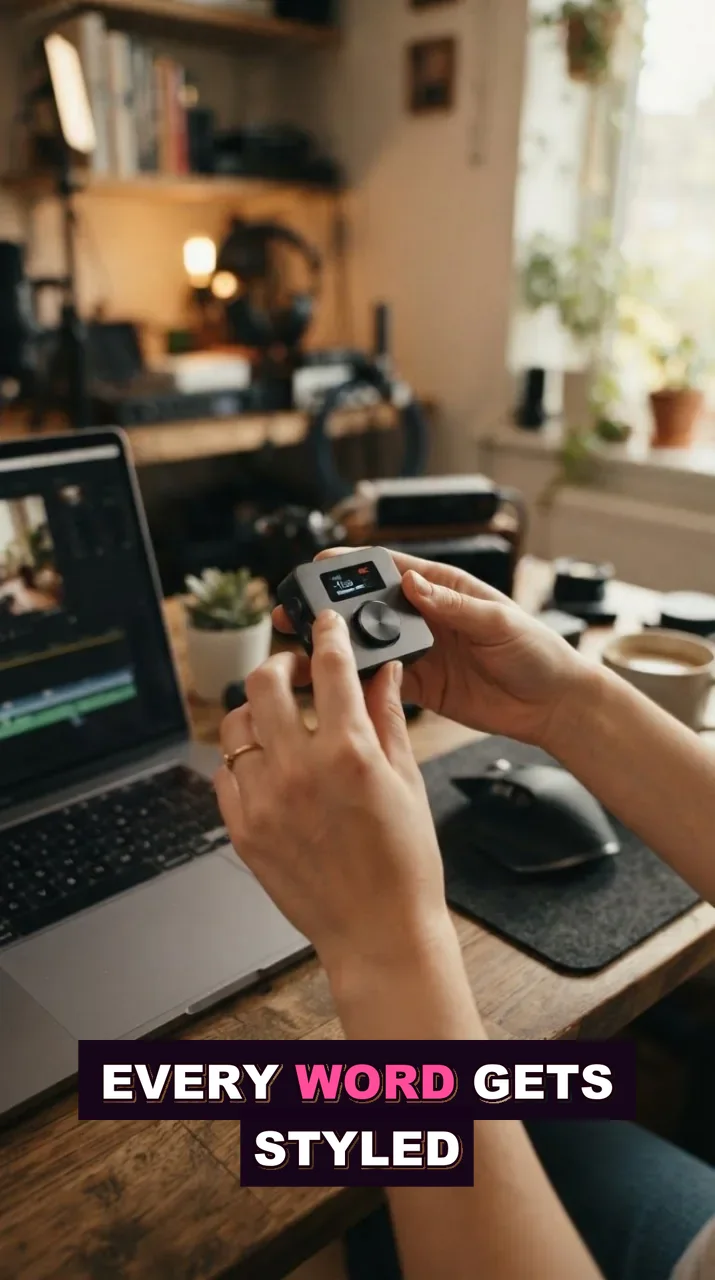
Parola attiva ricolorata, senza movimento
Gli stessi gruppi di parole di Karaoke. La parola pronunciata prende il colore di evidenziazione e una dimensione maggiore, senza animazione.
THE
Una parola pulita alla volta
Una sola parola in maiuscolo, senza evidenziazione. Lo stile più sobrio per explainer densi.
THE
Le parole entrano una alla volta
Una parola alla volta con una dissolvenza rapida e senza movimento. Leggibile anche su girato movimentato.
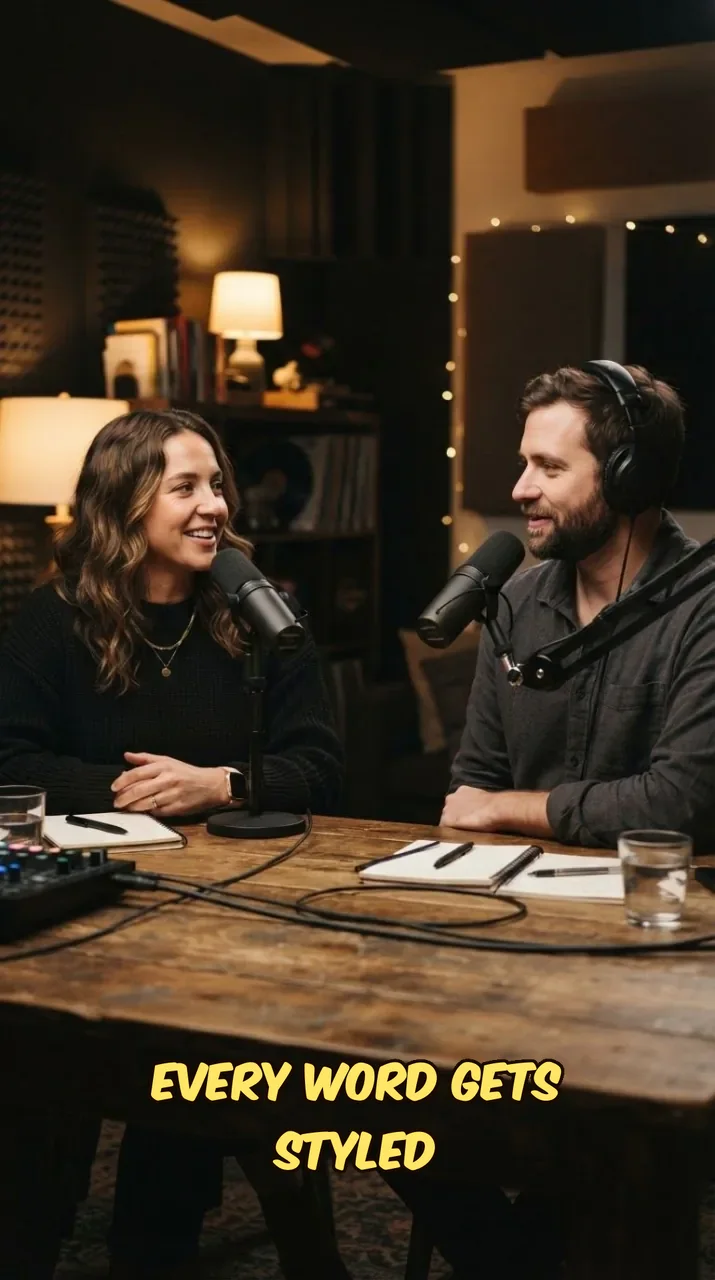
THIS IS THE PART
Tutto il gruppo entra in dissolvenza
Un gruppo di parole entra ed esce come una sola riga, senza evidenziazione. Adatto a interviste e citazioni.
IS THE PART
La riga irrompe con una sfocatura
Riga in maiuscolo in Komika Axis che entra ingrandita con un'onda di sfocatura. Pensata per gli hook.
I sei stili si dividono in tre gruppi. Scelga in base a come parla lo speaker, non alla tendenza.
Karaoke e Highlight mostrano un piccolo gruppo di parole e segnano quella pronunciata, così si segue uno speaker veloce anche senza audio. Karaoke fa risaltare la parola attiva a colori con un effetto pop; Highlight resta fermo e cambia solo il colore.
Standard e Typewriter mostrano una parola alla volta senza evidenziazione. Fade Line fa entrare e uscire un intero gruppo insieme. Restano leggibili su registrazioni dello schermo, slide e interviste, dove una parola che salta distrarrebbe.
Shockwave Impact compone la riga in Komika Axis e la fa arrivare ingrandita con un'onda di sfocatura. Da usare su punchline e clip di reazione, non su un tutorial di dieci minuti.
Scelga stile, colori, font, dimensione e posizione una volta. Le nuove clip che usano il kit partono da queste impostazioni.
Quando configura l'upload, tenga lo stile del kit o scelga un'altra animazione per quel video.
Apra una clip, cambi stile, regoli i colori o faccia doppio clic su una parola per correggere un nome o un numero trascritto male.
I sottotitoli sono impressi nel video. Pubblichi su YouTube o TikTok, oppure scarichi il file per le altre piattaforme.
| Task | Manual | HypeNest |
|---|---|---|
| Sottotitoli sincronizzati per una clip | Importare un SRT, sistemare i tempi, stilizzare in un editor | Sottotitoli sincronizzati parola per parola su ogni clip |
| Evidenziare la parola attiva | Keyframe di ogni parola a mano | Preset Karaoke o Highlight |
| Stesso look su tutto il canale | Copiare ogni volta un progetto modello | Il brand kit applica il Suo stile alle nuove clip |
Molte persone scorrono Shorts e TikTok senza audio. Dai sottotitoli decidono se la prima frase vale l'attivazione del suono. Lo stile cambia come si legge quella frase: un'evidenziazione parola per parola segue uno speaker veloce, uno stile calmo tiene leggibile una spiegazione tecnica, una riga forte fa arrivare la battuta.
Lo stile sbagliato costa attenzione. Un'evidenziazione che salta sopra una slide piena di numeri compete con la slide. Una riga sobria sotto il timing di un comico appiattisce la battuta. Scelga lo stile in base al contenuto della clip, non a una tendenza.
Chi cerca sottotitoli in stile Hormozi di solito intende sottotitoli in maiuscolo e in grassetto, poche parole alla volta, con la parola pronunciata a colori. In HypeNest quel look è il preset Karaoke. Per la stessa evidenziazione senza movimento, usi Highlight.
Imposti un colore di evidenziazione forte, un font pesante come Anton o Arial Black e la posizione al centro se il volto è in basso nell'inquadratura. HypeNest non è affiliato ad Alex Hormozi; il nome descrive solo un look popolare.
Parta dallo speaker. Un ritmo veloce ed energico funziona con Karaoke o Highlight. Spiegazioni pacate, interviste e registrazioni dello schermo funzionano con Standard, Typewriter o Fade Line. Riservi Shockwave Impact per hook brevi e momenti di reazione.
Poi controlli l'inquadratura sul telefono. I sottotitoli non devono coprire la bocca, un prodotto o testo già presente nel video. Li sposti in alto o al centro quando la parte bassa è piena, e attivi lo sfondo quando il girato è chiaro.
Su ogni clip può attivare o nascondere i sottotitoli, impostare i colori di evidenziazione, testo e contorno, aggiungere uno sfondo con colore e opacità, scegliere un font (Arial Black, Anton, Bubble Sans, Komika Axis o Noto Sans), fissare la dimensione e scegliere alto, centro o basso. Il colore di evidenziazione vale solo per gli stili che evidenziano la parola pronunciata (Karaoke e Highlight); sugli altri quel selettore è nascosto.
I sottotitoli sono in maiuscolo per impostazione predefinita. Non esiste uno stile con emoji né un controllo delle parole per riga; è lo stile a decidere quante parole compaiono insieme.
I sottotitoli fanno parte del workflow delle clip, non sono uno strumento separato. HypeNest trova i momenti di un video lungo, li inquadra in verticale, aggiunge sottotitoli sincronizzati parola per parola nel Suo stile e prepara i titoli. Riveda ogni clip prima di pubblicarla su YouTube o TikTok o di esportarla per altre piattaforme.
È disponibile anche un passaggio AI Captions su un video intero (fino a 30 min per video). HypeNest ha un piano gratuito senza carta; gli export non hanno watermark.
Sottotitoli sincronizzati leggibili per due o più speaker.
Stili calmi a parola singola che non disturbano le slide.
Un brand kit per cliente mantiene coerente il look dei sottotitoli.
Glossario
Sottotitoli impressi nel video le cui parole compaiono, cambiano colore o si muovono a tempo con il parlato, così il video si segue anche senza audio.
Salvi stile, colori, font e posizione in un brand kit e scelga il kit all'upload. Ogni piano include almeno un kit.
Vedi i brand kitCome vengono generati e sincronizzati i sottotitoli delle clip.
Salvi stile dei sottotitoli e testo hook come predefiniti.
Modifichi parole, stile e posizione dei sottotitoli per ogni clip.
Clip sottotitolate da un link video.
Clip, titoli e miniature — gratis per iniziare, senza carta
Sei: Karaoke (predefinito), Highlight, Standard, Typewriter, Fade Line e Shockwave Impact.
Sì. Usi il preset Karaoke con un font in grassetto e un colore di evidenziazione forte. Highlight dà lo stesso look senza l'animazione pop.
Sì. Scelga uno di cinque font, imposti dimensione e posizione e cambi i colori di testo, contorno e sfondo. Il colore di evidenziazione vale per Karaoke e Highlight.
Sì. Nel pannello Sottotitoli dell'editor delle clip apra la scheda delle parole e faccia doppio clic sulla parola da modificare.
Sì. Lo stile viene renderizzato nella clip esportata, quindi resta identico su YouTube, TikTok e ovunque carichi il file.
Sì. Tutti e sei gli stili sono disponibili nel piano gratuito e gli export non hanno watermark. I piani a pagamento aggiungono capacità IA, spazio e priorità.
Sei stili di sottotitoli impressi nel video, dalla parola che si accende a colori alla riga che irrompe sullo schermo. Ne scelga uno per upload, imposti colori e font una volta nel brand kit e corregga ogni parola prima dell'export.