
Doppiaggio IA
Stesse voci, stesse risate. Un'altra lingua.
HypeNest traduce ciò che si dice nella clip e lo fa ripetere nella nuova lingua. Ogni persona viene clonata dalla clip stessa, quindi un podcast a due voci suona ancora come quelle due persone. Musica, effetti sonori e risate arrivano dalla traccia originale.
- 10 lingue
- Ogni persona con la sua voce clonata
- Musica e risate restano
- Ogni battuta tradotta è modificabile
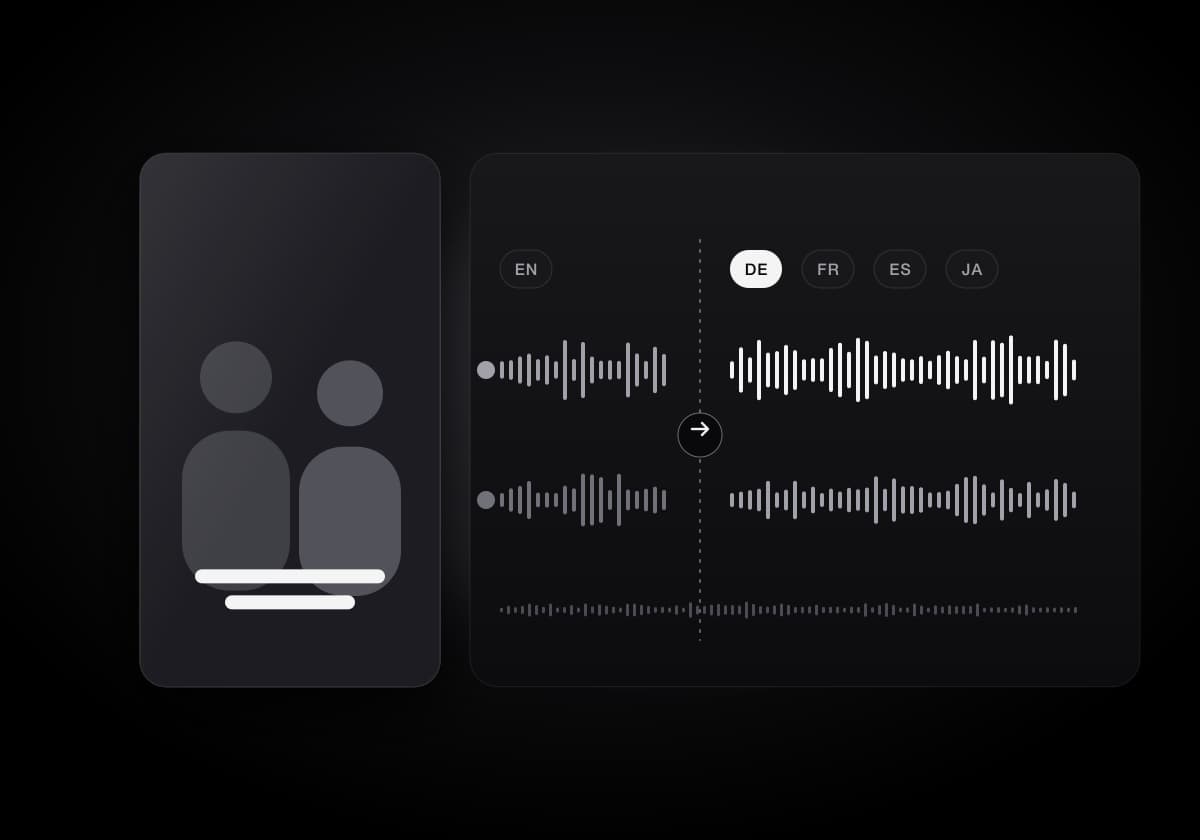
Cosa conserva il doppiaggio dell'originale
Un doppiaggio funziona solo se il video resta tuo. HypeNest sostituisce il parlato e lascia stare il resto della colonna sonora.
La voce di ogni persona
Gli speaker vengono rilevati in automatico e ognuno riceve una voce clonata dalla clip. Scegli il tratto della timeline da cui prendere il campione, oppure usa una voce integrata maschile o femminile.
Musica, effetti e risate
La voce viene prima separata dal resto dell'audio, così musica di sottofondo, effetti sonori e risate del pubblico restano esattamente dov'erano.
10 lingue di destinazione
Inglese, tedesco, francese, italiano, spagnolo, portoghese, russo, giapponese, coreano e cinese.
Scegli una lingua. Continua a montare mentre doppia.
Lo strumento Doppiaggio è nell'editor di clip. L'avanzamento mostra ogni fase con una stima, e non serve restare davanti allo schermo.
- 01
Scegli la lingua
Apri una clip, apri Doppiaggio e scegli una delle 10 lingue. Controlla gli speaker trovati e la voce assegnata a ciascuno.
- 02
Separare, tradurre, dare voce, mixare
La voce viene separata dalla musica, gli speaker abbinati, le battute tradotte e doppiate, poi mixate con l'audio originale. Ogni battuta compare nel copione appena viene doppiata.
- 03
Correggi le battute e regola il mix
Modifica una battuta, cambiane il ritmo o rigenerala, poi regola il livello della voce doppiata e dell'audio originale. L'anteprima segue subito i cursori.
- 04
Scarica ogni lingua
Aggiungi altre lingue alla stessa clip, apri qualsiasi versione nell'editor e scaricala da sola. Le esportazioni elencano il file voce di ogni lingua.
Un copione che puoi correggere
La traduzione automatica azzecca quasi tutte le battute. Il copione serve per quelle che suonano male o sforano.
- Modifica qualsiasi battuta
- Cambia le parole di una battuta tradotta, poi rigenerala o applica la modifica al doppiaggio.
- Vedi cosa ci sta
- Ogni battuta indica se rientra nei tempi originali o se è più lunga, così sai dove accorciare.
- Imposta il ritmo
- Più lento, Naturale o Più veloce per ogni battuta, per una frase che ha bisogno di respiro o una che deve arrivare in fretta.
- Ritaglia senza ricominciare
- Accorcia la clip dopo il doppiaggio e le battute modificate restano dove ci stanno ancora. Solo la parte nuova viene tradotta e doppiata.
Tre modi per avviare un doppiaggio
Doppia una clip, tutte le clip di un progetto o un video intero mai tagliato in Short.
Nell'editor di clip
Lo strumento Doppiaggio su qualsiasi clip, con speaker, voci, copione e mix. Anche Clip Agent può avviare o aggiornare un doppiaggio dopo la tua conferma.
Al caricamento: Traduci le clip in
Scegli una lingua nel passaggio delle impostazioni e ogni clip del progetto viene doppiata appena il progetto è pronto.
Doppiaggio video per un video intero
Carica un video completo e scegli la lingua. Ottieni tutto il video doppiato con i sottotitoli tradotti, nelle schede Doppiaggio e Sottotitoli modificabili, poi lo scarichi. Puoi lasciare la pagina mentre lavora.
FAQ
Domande frequenti
Lingue, voci, limiti e quanto costa un doppiaggio.
Fai parlare il tuo prossimo Short in spagnolo. O in giapponese.
Carica un video, scegli una lingua e mantieni la voce di ogni persona nel doppiaggio.
Inizi ora