
Wie die KI das Hochformat-Layout für jede Einstellung wählt
Warum ein Zuschnitt nicht für einen ganzen Clip passt, wie HypeNest das Layout pro Einstellung aus dem Kontext wählt, wann es über Unschärfe herauszoomt und wie du anpasst.
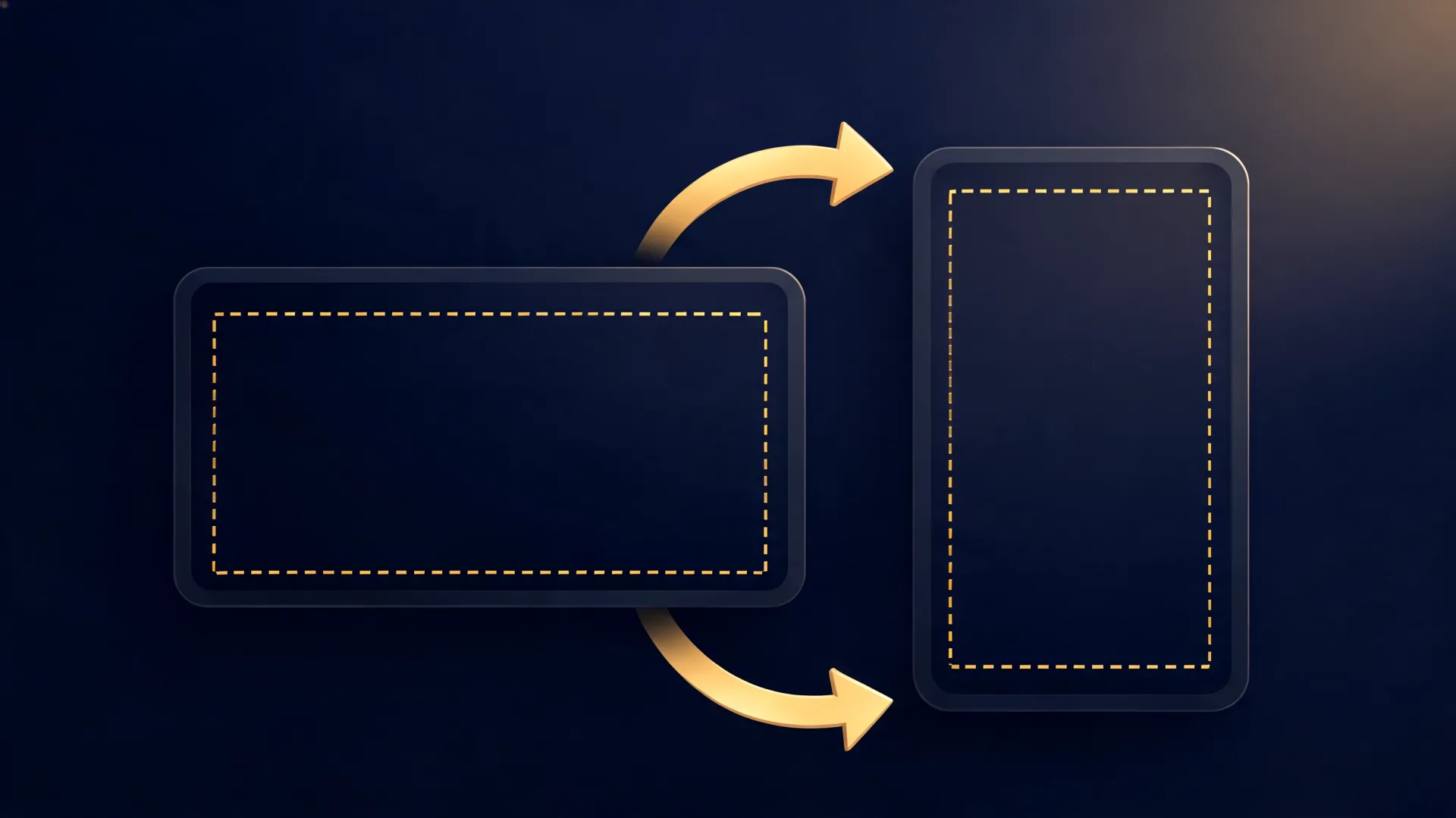
Ein 40-Sekunden-Clip aus einem Podcast oder Tutorial ist selten eine einzige Einstellung. Er schneidet von einer Nahaufnahme des Hosts auf eine Totale mit beiden Gästen, dann auf eine Folie und wieder zurück. Ein einziger Hochformat-Zuschnitt, der für die Nahaufnahme passt, schneidet in der Totalen einen Gast in der Mitte durch und macht aus der Folie einen unlesbaren Streifen.
Deshalb entscheidet das Auto-Framing von HypeNest Einstellung für Einstellung. Dieser Artikel erklärt, welche Layouts ein Hochformat nutzen kann, wie die KI zwischen ihnen wählt, warum sie den Bildschirm selten teilt und wie du eine Einstellung änderst, wenn du sie anders rahmen würdest.
Kurze Antwort
HypeNest betrachtet jede Kameraeinstellung eines Clips zusammen mit Titel, Beschreibung und Transkript des Clips und wählt das Layout, mit dem man dem Clip auf dem Handy am leichtesten folgt: ein Fenster in voller Höhe auf das Motiv, zwei übereinander, ein kleines Inset oder das ganze Bild kleiner über einer unscharfen Kopie seiner selbst. Ein Fenster ist der Standard. Geteilt wird nur, wenn zwei Personen in einer Totalen miteinander sprechen, und ist das Motiv breiter als ein Hochformat-Fenster, zoomt das Bild heraus, statt es abzuschneiden.
Würdest du eine Einstellung anders rahmen, öffne sie im Clip-Editor, zoome sie hinein oder heraus, wechsle ihr Layout oder zieh den Ausschnitt.
Warum ein Zuschnitt nicht für den ganzen Clip passt
Ein Hochformat-Fenster aus einem 16:9-Bild ist nur etwa ein Drittel so breit. Das reicht für eine Person, die in die Kamera spricht, aber nicht für zwei Personen, die auseinandersitzen, für jemanden, der auf ein Whiteboard zeigt, oder für eine bildschirmfüllende Folie.
Die meisten langen Videos wechseln alle paar Sekunden die Einstellung, ein Clip erbt also mehrere davon. Pro Einstellung zu entscheiden heißt: Jede bekommt das Layout, das ihr Inhalt braucht, und Einstellungen mit demselben Inhalt bekommen dieselbe Antwort, damit der Clip nicht grundlos zwischen Layouts springt.
Die Layouts eines Hochformats
Ein Fenster
Übereinander
Inset
Ganzes Bild über Unschärfe
Wie die KI entscheidet
Das Ziel ist für jede Einstellung dasselbe: Wer auf dem Handy schaut, soll dem Clip so leicht wie möglich folgen. Um das zu beurteilen, bekommt die KI mehr als Pixel:
- Titel, Beschreibung und das Gesagte des Clips, damit sie weiß, ob es um den Sprecher, die Reaktion des Gasts oder das Diagramm auf dem Bildschirm geht.
- Ein Bild aus jeder Einstellung und wie lange diese Einstellung zu sehen ist.
- Was über das ganze Video bekannt ist, etwa eine Webcam-Box, die immer in derselben Ecke sitzt.
- Die Gesichter in jeder Einstellung, damit ein Fenster auf der Person landet und nicht daneben.
Inhalt zuerst: warum der Bildschirm selten geteilt wird
Ein geteilter Bildschirm halbiert alles darin, und jeder Wechsel zwischen geteilt und einzeln ist für die Zuschauer sichtbar. Darum nutzt die KI standardmäßig ein Fenster und teilt nur, wenn zwei Personen tatsächlich in derselben Totalen miteinander sprechen.
Ein Schnitt auf die andere Person ist kein Grund zum Teilen: Die nächste Einstellung bekommt einfach ihr eigenes Fenster. Jemand, der durch den Hintergrund läuft, auch nicht. Ein Inhaltsbereich neben einer Person kommt nur, wenn das Video einen Webcam- oder Avatar-Presenter hat oder ein ins Bild geschnittenes Overlay. Vergleiche nebeneinander und eingeschnittene Grafiken werden als ganzes Bild gezeigt, damit nichts Wichtiges weggeschnitten wird.
Herauszoomen statt abschneiden
Innerhalb einer Einstellung steht das Fenster still. Ein Ausschnitt, der jeder Kopfbewegung hinterherwandert, ist anstrengender als ein ruhiger, deshalb bekommt jede Einstellung ein Fenster, das den Bewegungsraum des Motivs abdeckt.
Ist das Motiv breiter als ein Hochformat-Fenster, etwa eine Person mit dem, was sie in der Hand hält, oder jemand über ein Tablet gebeugt, wird das Fenster nicht zur schmalen Säule und springt auch nicht auf ein zufälliges Gesicht. Es wird breiter, bis das ganze Motiv hineinpasst, und das Bild erscheint etwas kleiner über einer unscharfen Kopie seiner selbst. Du bekommst schmale unscharfe Balken statt eines angeschnittenen Produkts oder einer fehlenden Hand.
So änderst du den Ausschnitt einer Einstellung
Die Wahl der KI ist ein Ausgangspunkt. Würdest du eine Einstellung anders rahmen, ändere sie im Clip-Editor:
Einstellung finden
Zoom einstellen
Layout wechseln
Ausschnitt verschieben
Noch einmal ansehen
Was du vor dem Veröffentlichen prüfst
- Gesichter sind ganz im Bild, auch in kurzen Einstellungen von ein, zwei Sekunden.
- Text auf Folien und Bildschirmen ist in einer Vorschau in Handygröße lesbar.
- Untertitel verdecken weder das Gesicht noch das untere Fenster eines geteilten Bildes.
- Der Clip wechselt das Layout nicht öfter als der Inhalt.
- Gegenstände, die Personen zeigen oder auf die sie deuten, sind im Bild und nicht nur daneben.
Häufige Fragen
Was ist Auto-Framing pro Einstellung?
Wann nutzt HypeNest einen geteilten Bildschirm?
Warum haben manche Einstellungen unscharfe Balken?
Folgt der Ausschnitt dem Sprecher?
Kann ich die Wahl der KI ändern?
Jede Einstellung mit dem Layout, das sie braucht
HypeNest rahmt jede Einstellung aus dem Kontext des Clips und lässt dir im Clip-Editor das letzte Wort.