
Come passare da video orizzontale a verticale (da 16:9 a 9:16)
Converti un video orizzontale in verticale senza tagliare volti o slide. Opzioni di ritaglio, sfondo sfocato e schermo diviso, quando funziona ciascuna e una routine di controllo su telefono.
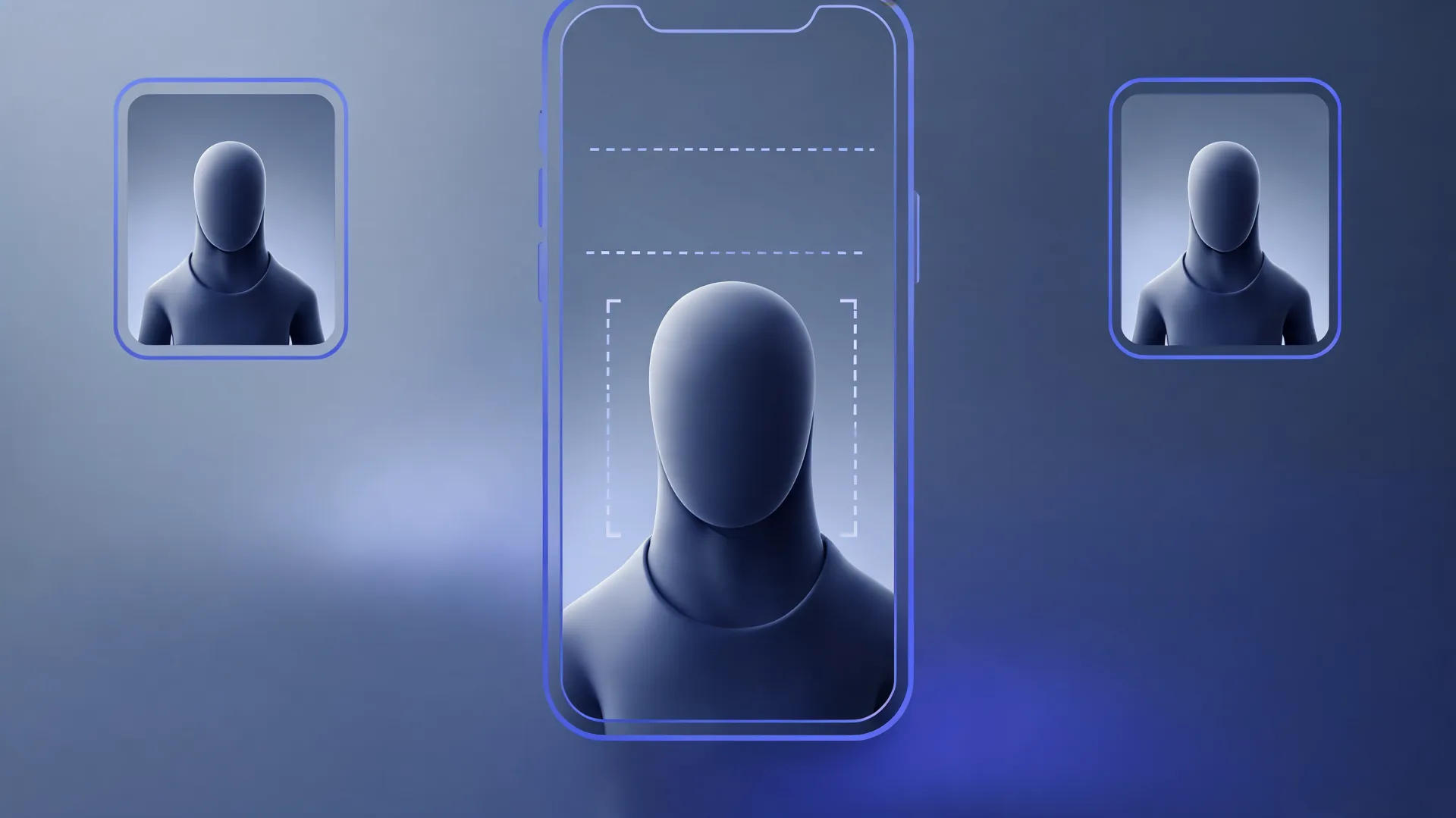
Riquadrare un video orizzontale in verticale significa scegliere quale parte dell’inquadratura 16:9 sopravvive in una finestra 9:16. Un ritaglio 9:16 mantiene solo circa un terzo della larghezza, quindi la decisione è cosa tenere: chi parla, la slide o entrambi in un layout diverso.
Questa guida confronta i tre approcci pratici (ritaglio, sfondo sfocato e layout divisi), spiega come tenere nell’inquadratura chi parla muovendosi e offre una breve routine di controllo su telefono per individuare i ritagli sbagliati prima di pubblicare.
Risposta rapida
Usa un ritaglio quando una sola persona riempie l’inquadratura, un adattamento con sfondo sfocato quando deve restare visibile l’intera immagine e un layout diviso quando servono insieme chi parla e uno schermo. Poi posiziona i sottotitoli in modo che non coprano il volto e controlla il risultato su telefono.
Il riquadratore video di HypeNest prepara riquadrature verticali che seguono chi parla, applica i sottotitoli e ti lascia approvare, modificare o scartare ogni clip prima dell’esportazione o della pubblicazione.
Cosa cambia davvero da 16:9 a 9:16
Un’inquadratura 16:9 è più larga che alta. Una 9:16 è l’opposto. Se mantieni tutta l’altezza e ritagli la larghezza, la finestra verticale mostra circa il 32 per cento della larghezza originale. Tutto ciò che è fuori dalla finestra sparisce, ed è per questo che un’intervista a due persone o una registrazione dello schermo molto larga non si possono semplicemente ritagliare.
L’alternativa è far stare l’intera immagine 16:9 dentro l’inquadratura 9:16. Allora occupa solo la fascia centrale e lo spazio sopra e sotto va riempito con qualcosa. Entrambi gli approcci sono validi. Quello giusto dipende da ciò che lo spettatore deve vedere.
Tre modi di riquadrare e quando funziona ciascuno
Scegli il layout per clip, non per progetto. Un singolo video ne richiede spesso più di uno.
- Ritaglio su chi parla. Ideale per busti parlanti, interviste e podcast video, dove un volto regge il momento. Lascia spazio sopra la testa e la linea dello sguardo, e non tagliare a metà mento o fronte.
- Adattamento con sfondo sfocato. Ideale quando conta l’intera inquadratura: una ripresa ampia di un prodotto, un gruppo, un grafico. L’immagine resta completa ma più piccola sullo schermo, quindi il testo al suo interno può diventare difficile da leggere.
- Layout diviso. Ideale per chi parla più uno schermo, come in un tutorial o in un webinar. Chi parla occupa una parte dell’inquadratura e il contenuto dello schermo l’altra. Controlla che il testo sullo schermo sia ancora leggibile alla dimensione di un telefono.
- Evita di stirare. Scalare un’immagine 16:9 per riempire il 9:16 deforma i volti e non è mai una soluzione.
Tenere nell’inquadratura chi parla muovendosi
Un ritaglio fisso al centro funziona solo se la persona resta centrata. Nelle interviste cambia chi parla, e in un video a mezzo busto chi parla si china, gesticola e cammina. Un ritaglio statico la taglia fuori nel giro di pochi secondi.
Ci sono due approcci praticabili. In un editor manuale aggiungi fotogrammi chiave di posizione in modo che la finestra di ritaglio segua la persona, il che è preciso ma lento con molti clip. Con la riquadratura automatica lo strumento segue chi parla e sposta la finestra per te, e tu rivedi il risultato. Il tracciamento automatico può comunque fallire con movimenti rapidi, persone simili o gesti che si incrociano, quindi rivedi ogni clip invece di fidarti del primo passaggio.
Quando giri nuovo materiale, puoi facilitare la riquadratura tenendo il soggetto vicino al terzo centrale dell’inquadratura e lasciando spazio intorno.
Posizionare sottotitoli e testo per l’inquadratura verticale
Le piattaforme verticali sovrappongono la propria interfaccia al video, di solito in basso e lungo il bordo destro. Tieni sottotitoli e testo importante lontani da quelle aree. I consigli sul posizionamento nella guida ai sottotitoli per TikTok valgono sia per TikTok sia per gli Short, e quanto può durare uno Short spiega il lato della durata.
I sottotitoli non devono coprire la bocca né il testo a schermo che porta informazioni. Se una riquadratura spinge il volto di chi parla nella metà inferiore, sposta i sottotitoli più in alto invece di lasciarli sul volto.
Una routine di riquadratura che scala
1. Scegli prima il momento
2. Scegli il layout
3. Segui il soggetto
4. Aggiungi i sottotitoli
5. Controllo su telefono
Riquadrare video lunghi in HypeNest
HypeNest sceglie momenti candidati da un video lungo e produce bozze verticali con sottotitoli, così non devi riquadrare l’intera fonte. Incolla un link di YouTube o carica un file con il clipper video AI, rivedi ogni bozza verticale e i suoi sottotitoli nell’editor di clip e approva quelle che funzionano.
I clip approvati possono essere pubblicati direttamente su YouTube o TikTok oppure esportati come file per altre piattaforme. Il piano Free ti permette di provare il workflow prima di scegliere un piano.
Checklist di revisione
- Il volto di chi parla è interamente visibile e ha un po’ di spazio sopra per tutto il clip.
- Chi parla è nell’inquadratura quando parla, non solo all’inizio.
- Slide, grafici o riprese di prodotto importanti sono leggibili alla dimensione di un telefono.
- I sottotitoli non coprono la bocca e restano lontani dai pulsanti e dal testo dell’interfaccia della piattaforma.
- L’immagine non è stirata.
- Hai guardato il clip finale su un telefono con l’audio spento.
Fonti
Verificato il 28 settembre 2026.
Assistenza di YouTube: capire gli YouTube Shorts da tre minuti
Domande frequenti
Che risoluzione deve avere un video verticale?
Posso convertire un video orizzontale in verticale senza perdere qualità?
Come tengo due persone che parlano in un’unica inquadratura verticale?
Lo sfondo sfocato è un problema per gli Short?
HypeNest riquadra in automatico?
Trasforma i video orizzontali in clip verticali
Ottieni bozze riquadrate e sottotitolate, rivedi l’inquadratura e pubblica solo ciò che funziona.