
Come l'IA sceglie il layout verticale di ogni inquadratura
Perché un solo ritaglio non basta per tutta la clip, come HypeNest sceglie il layout di ogni inquadratura dal contesto, quando riduce lo zoom sullo sfocato e come regolarlo.
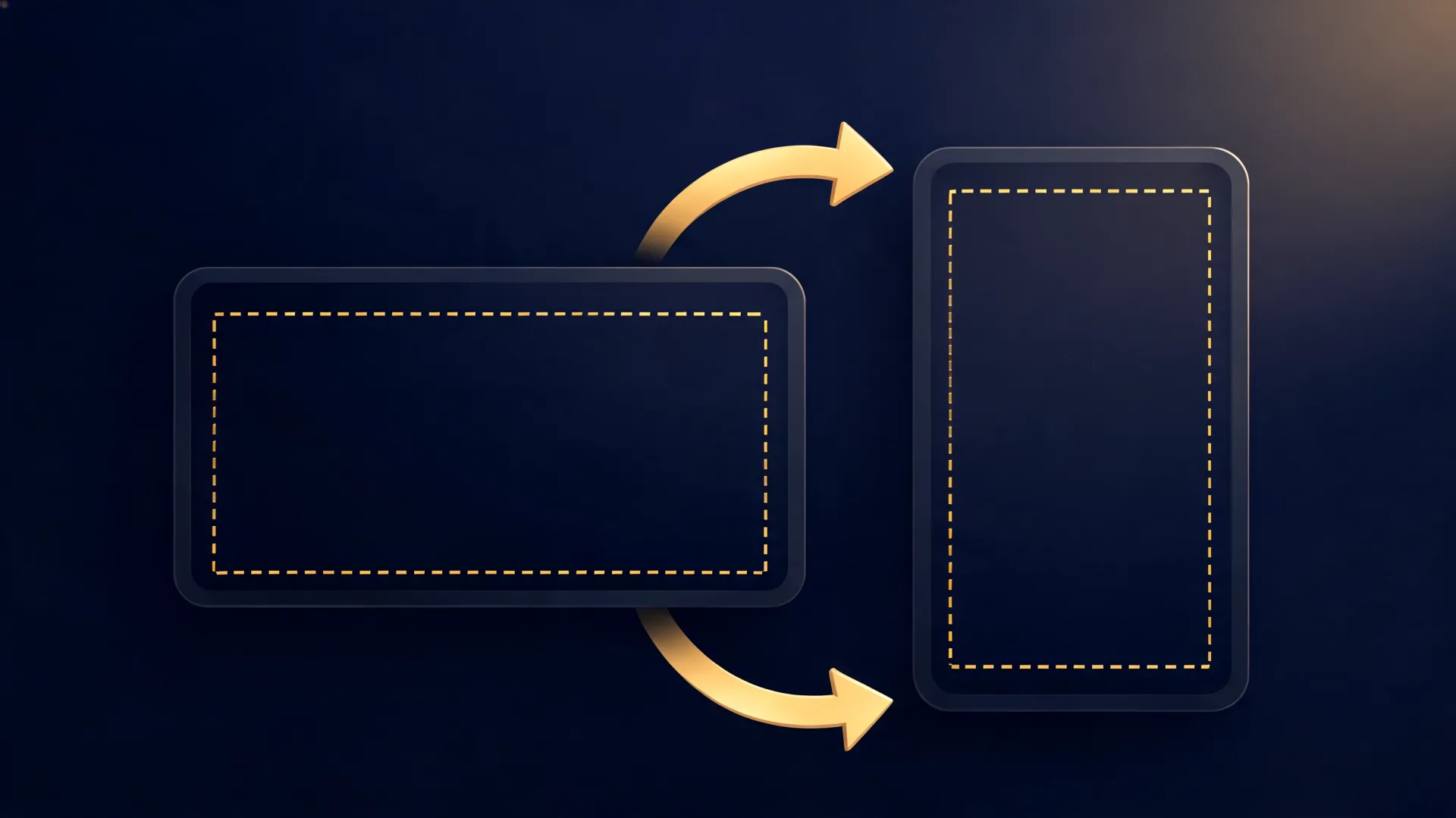
Una clip di 40 secondi da un podcast o da un tutorial raramente è una sola inquadratura. Passa da un primo piano del conduttore a un campo largo con entrambi gli ospiti, poi a una slide, poi torna indietro. Un unico ritaglio verticale che funziona per il primo piano taglia a metà un ospite nel campo largo e trasforma la slide in una striscia illeggibile.
Per questo l'auto-framing di HypeNest decide inquadratura per inquadratura. Questo articolo spiega quali layout può usare un formato verticale, come l'IA sceglie tra loro, perché evita di dividere lo schermo e come cambiare un'inquadratura che inquadreresti diversamente.
Risposta rapida
HypeNest guarda ogni inquadratura di una clip insieme a titolo, descrizione e trascrizione della clip, e sceglie il layout che rende la clip più facile da seguire sul telefono: una finestra a tutta altezza sul soggetto, due finestre sovrapposte, un piccolo riquadro, oppure l'intera immagine più piccola sopra una sua copia sfocata. Una sola finestra è la scelta predefinita. Lo schermo si divide solo quando due persone parlano tra loro nello stesso campo largo, e quando il soggetto è più largo di una finestra verticale, l'immagine riduce lo zoom invece di tagliarlo.
Se inquadreresti un'inquadratura diversamente, aprila nell'editor clip, aumenta o riduci lo zoom, cambia layout o trascina l'inquadratura.
Perché un solo ritaglio non va bene per tutta la clip
Una finestra verticale ricavata da un'immagine 16:9 è larga solo circa un terzo. Basta per una persona che parla in camera, non per due persone sedute a distanza, per qualcuno che indica una lavagna o per una slide a schermo intero.
La maggior parte dei video lunghi cambia inquadratura ogni pochi secondi, quindi una clip ne eredita diverse. Decidere per inquadratura significa dare a ognuna il layout che serve al suo contenuto, e la stessa risposta alle inquadrature che mostrano la stessa cosa, così la clip non salta da un layout all'altro senza motivo.
I layout di un formato verticale
Una finestra
Sovrapposto
Riquadro
Immagine intera sullo sfocato
Come decide l'IA
L'obiettivo è lo stesso per ogni inquadratura: chi guarda sul telefono deve seguire la clip il più facilmente possibile. Per giudicarlo, l'IA riceve più dei soli pixel:
- Titolo, descrizione e ciò che si dice nella clip, per capire se parla di chi parla, della reazione dell'ospite o del grafico sullo schermo.
- Un fotogramma di ogni inquadratura e per quanto tempo resta sullo schermo.
- Ciò che si sa dell'intero video, come un riquadro webcam sempre nello stesso angolo.
- I volti trovati in ogni inquadratura, così la finestra cade sulla persona e non accanto.
Prima il contenuto: perché lo schermo si divide di rado
Uno schermo diviso dimezza tutto ciò che contiene, e ogni passaggio tra diviso e singolo si nota. Per questo l'IA usa una sola finestra come impostazione predefinita e divide solo quando due persone parlano davvero tra loro nello stesso campo largo.
Uno stacco sull'altra persona non è un motivo per dividere: l'inquadratura successiva riceve semplicemente la sua finestra. Nemmeno qualcuno che passa sullo sfondo. Un pannello di contenuto accanto a una persona si usa solo se il video ha un presentatore in webcam o avatar, o un elemento grafico inserito in montaggio. I confronti fianco a fianco e le grafiche inserite vengono mostrati come immagine intera, così non si taglia nulla di importante.
Ridurre lo zoom invece di tagliare
All'interno di un'inquadratura la finestra resta ferma. Un'inquadratura che si sposta a ogni movimento della testa stanca più di una stabile, quindi ogni inquadratura riceve una finestra che copre lo spazio in cui si muove il soggetto.
Quando il soggetto è più largo di una finestra verticale, come una persona con ciò che tiene in mano o qualcuno chino su un tablet, la finestra non si restringe a una colonna e non salta su un volto qualsiasi. Si allarga fino a contenere tutto il soggetto, e l'immagine appare un po' più piccola sopra una sua copia sfocata. Ottieni sottili bande sfocate invece di un prodotto tagliato o di una mano mancante.
Come cambiare l'inquadratura di uno shot
La scelta dell'IA è un punto di partenza. Se inquadreresti uno shot diversamente, modificalo nell'editor clip:
Trova l'inquadratura
Regola lo zoom
Cambia layout
Sposta l'inquadratura
Guarda ancora una volta
Cosa controllare prima di pubblicare
- I volti sono interamente nell'inquadratura, anche negli shot brevi di uno o due secondi.
- Il testo di slide e schermi è leggibile in un'anteprima delle dimensioni di un telefono.
- I sottotitoli non coprono il volto né la finestra inferiore di uno schermo diviso.
- La clip non cambia layout più spesso di quanto cambi il contenuto.
- Gli oggetti che le persone mostrano o indicano sono nell'immagine, non solo accanto.
Domande frequenti
Cos'è l'auto-framing per inquadratura?
Quando HypeNest divide lo schermo?
Perché alcune inquadrature hanno bande sfocate?
L'inquadratura segue chi parla?
Posso cambiare la scelta dell'IA?
A ogni inquadratura il layout che le serve
HypeNest inquadra ogni shot dal contesto della clip e ti lascia l'ultima parola nell'editor clip.