
Comment l'IA choisit la mise en page verticale de chaque plan
Pourquoi un seul recadrage ne suffit pas, comment HypeNest choisit la mise en page de chaque plan selon le clip, quand il dézoome sur fond flou et comment ajuster.
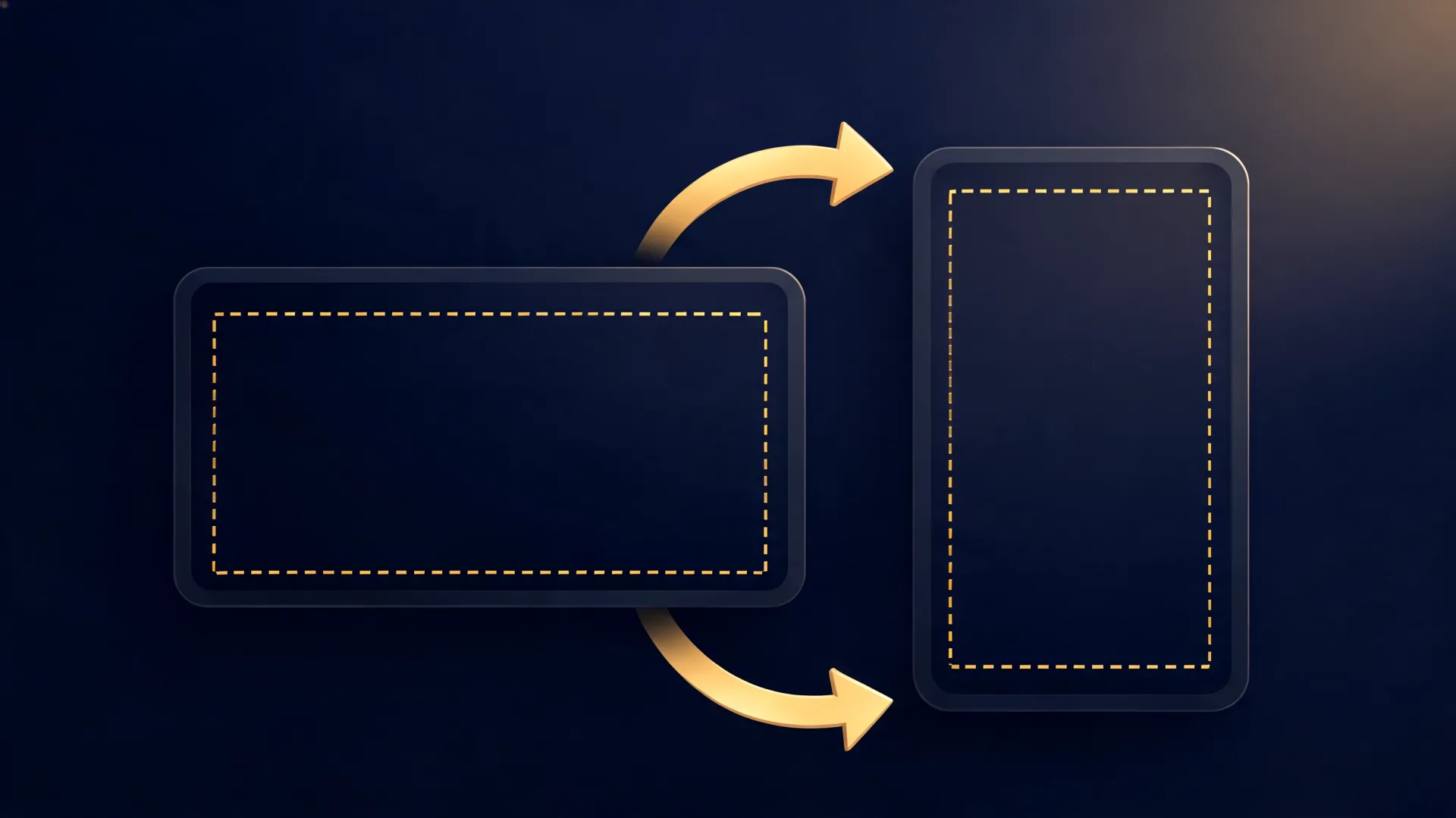
Un clip de 40 secondes tiré d'un podcast ou d'un tutoriel tient rarement en un seul plan. Il passe d'un gros plan sur l'animateur à un plan large des deux invités, puis à une slide, puis revient. Un recadrage vertical unique qui convient au gros plan coupe un invité en deux sur le plan large et transforme la slide en bande illisible.
C'est pourquoi le cadrage automatique de HypeNest décide plan par plan. Cet article explique quelles mises en page un format vertical peut utiliser, comment l'IA choisit entre elles, pourquoi elle évite de diviser l'écran et comment modifier un plan que vous cadreriez autrement.
Réponse rapide
HypeNest examine chaque plan d'un clip avec le titre, la description et la transcription du clip, puis choisit la mise en page qui rend le clip le plus facile à suivre sur mobile : une fenêtre pleine hauteur sur le sujet, deux fenêtres superposées, un petit médaillon, ou l'image entière en plus petit sur une copie floutée d'elle-même. Une seule fenêtre est la règle par défaut. L'écran n'est divisé que pour deux personnes qui se parlent dans un même plan large, et quand le sujet est plus large qu'une fenêtre verticale, l'image dézoome au lieu de le couper.
Si vous cadreriez un plan autrement, ouvrez-le dans l'éditeur de clips, zoomez ou dézoomez ce plan, changez sa mise en page ou déplacez le cadre.
Pourquoi un seul recadrage ne convient pas à tout un clip
Une fenêtre verticale découpée dans une image 16:9 ne fait qu'environ un tiers de sa largeur. C'est suffisant pour une personne qui parle face caméra, mais pas pour deux personnes assises à distance, quelqu'un qui montre un tableau blanc ou une slide plein écran.
La plupart des longues vidéos changent de plan toutes les quelques secondes, un clip en hérite donc plusieurs. Décider plan par plan, c'est donner à chacun la mise en page dont son contenu a besoin, et la même réponse aux plans qui montrent la même chose, pour que le clip ne saute pas d'une mise en page à l'autre sans raison.
Les mises en page d'un format vertical
Une fenêtre
Superposé
Médaillon
Image entière sur fond flou
Comment l'IA décide
L'objectif est le même pour chaque plan : la personne qui regarde sur mobile doit suivre le clip le plus facilement possible. Pour en juger, l'IA reçoit plus que des pixels :
- Le titre, la description et ce qui est dit dans le clip, pour savoir s'il porte sur l'intervenant, la réaction de l'invité ou le graphique à l'écran.
- Une image de chaque plan et la durée pendant laquelle ce plan reste à l'écran.
- Ce que l'on sait de toute la vidéo, comme une incrustation webcam toujours dans le même coin.
- Les visages détectés dans chaque plan, pour que la fenêtre tombe sur la personne et non à côté.
Le contenu d'abord : pourquoi l'écran est rarement divisé
Un écran divisé réduit de moitié tout ce qu'il contient, et chaque passage entre écran divisé et fenêtre unique se voit. L'IA utilise donc une seule fenêtre par défaut et ne divise que lorsque deux personnes se parlent réellement dans le même plan large.
Un changement de plan vers l'autre personne n'est pas une raison de diviser : le plan suivant reçoit simplement sa propre fenêtre. Quelqu'un qui traverse l'arrière-plan non plus. Un panneau de contenu à côté d'une personne n'est utilisé que si la vidéo comporte un présentateur en webcam ou en avatar, ou un habillage incrusté au montage. Les comparaisons côte à côte et les graphiques incrustés sont montrés en image entière pour ne rien couper d'important.
Dézoomer plutôt que couper
À l'intérieur d'un plan, la fenêtre reste fixe. Un cadre qui dérive à chaque mouvement de tête fatigue plus qu'un cadre stable : chaque plan reçoit donc une fenêtre qui couvre la zone où le sujet se déplace.
Quand le sujet est plus large qu'une fenêtre verticale, comme une personne avec ce qu'elle tient ou quelqu'un penché sur une tablette, la fenêtre ne se réduit pas à une colonne et ne saute pas sur un visage au hasard. Elle s'élargit pour contenir tout le sujet, et l'image s'affiche un peu plus petite sur une copie floutée d'elle-même. Vous obtenez de fines bandes floues plutôt qu'un produit coupé ou une main manquante.
Modifier le cadrage d'un plan
Le choix de l'IA est un point de départ. Si vous cadreriez un plan autrement, modifiez-le dans l'éditeur de clips :
Trouver le plan
Régler le zoom
Changer la mise en page
Déplacer le cadre
Regarder encore une fois
À vérifier avant de publier
- Les visages sont entièrement dans le cadre, y compris sur les plans courts d'une ou deux secondes.
- Le texte des slides et des écrans est lisible sur un aperçu au format mobile.
- Les sous-titres ne couvrent ni le visage ni la fenêtre basse d'un écran divisé.
- Le clip ne change pas de mise en page plus souvent que son contenu.
- Les objets que les personnes montrent ou désignent sont dans l'image, pas juste à côté.
FAQ
Qu'est-ce que le cadrage automatique plan par plan ?
Quand HypeNest divise-t-il l'écran ?
Pourquoi certains plans ont-ils des bandes floues ?
Le cadre suit-il l'intervenant ?
Puis-je modifier le choix de l'IA ?
À chaque plan la mise en page qu'il lui faut
HypeNest cadre chaque plan selon le contexte du clip et vous laisse le dernier mot dans l'éditeur de clips.